fidesys
Для проведения сложных и ресурсоёмких инженерных расчётов в версии CAE Fidesys 9.0 была реализована автоматизация запуска серии из нескольких задач, эффективное распределение вычислительных ресурсов (процессора, оперативной памяти) и управление их очередью.
Список доступных операций:
- Загрузка входных данных как отдельными файлами в форматах *.fds и *.py, так и папками (только *.fds).
- Настройка ресурсов процессора (CPU) и оперативной памяти (RAM).
- Настройка одновременного запуска на расчёт: от 1 до 5 моделей.
- Удаление файлов правой кнопкой мыши. Операция не возможна в момент, когда расчёт не окончен.
- Добавление файлов (формат *.fds, *.py) в очередь.
- Перемещение задач в очереди левой кнопкой мыши. Операция не возможна в момент, когда расчёт не окончен.
- Полная остановка всей очереди во время расчёта.
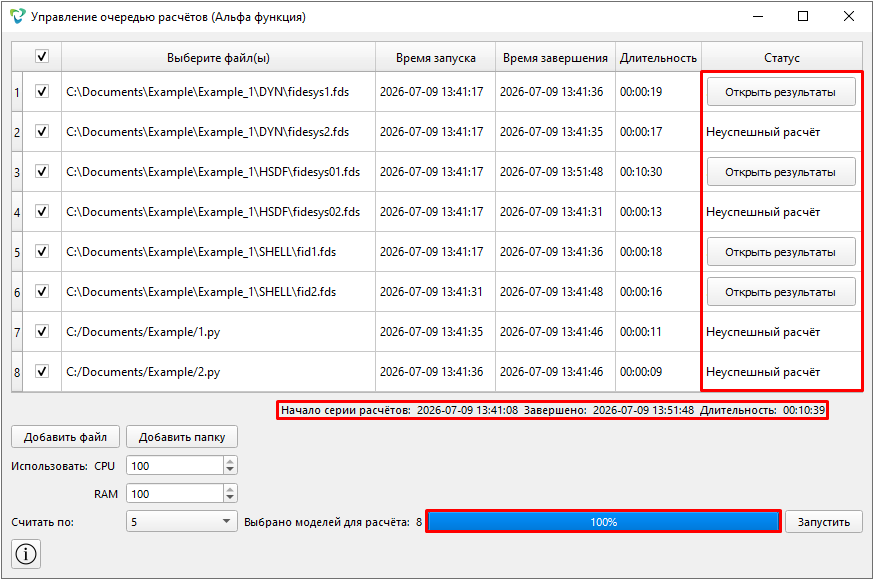
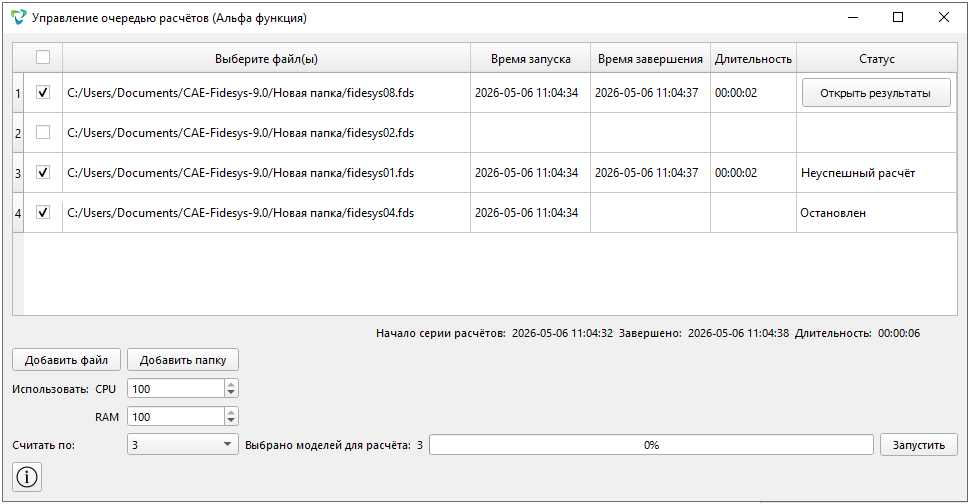
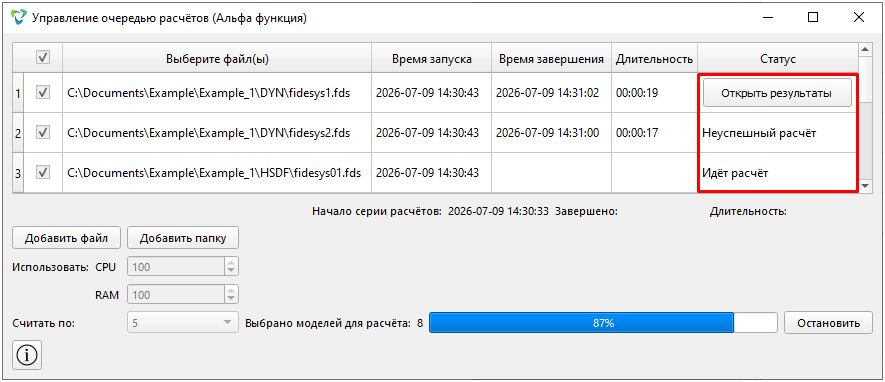
- Отслеживание статуса выполнения расчёта: "Идёт расчёт", "Открыть результаты", "Неуспешный расчёт", "Остановлен".
- Просмотр результатов: "Открыть результаты" в FidesysViewer, правой кнопкой мыши "Посмотреть ход решения".
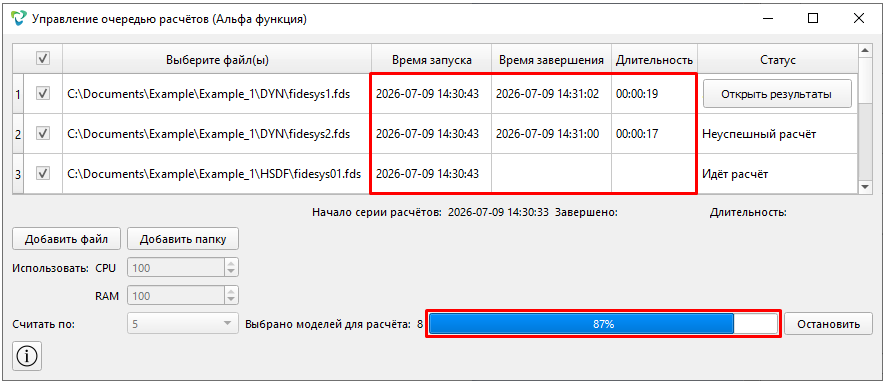
- Просмотр статистики выполнения для каждой модели в очереди: "Время запуска", "Время завершения", "Длительность".
- Просмотр общей статистики выполнения: "Начало серии расчётов", "Завершено", "Длительность", прогресс временной шкалы.
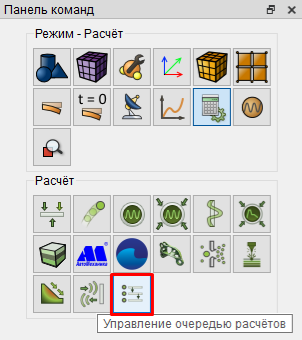
Управление очередью расчётов открывается вручную через Панель команд в меню Расчёт - Очередь расчётов.
Алгоритм работы Управление очередью расчётов
"Управление очередью расчётов" предназначен для автоматизации запуска и комплексного мониторинга пакетных вычислений расчётных моделей в форматах *.fds и *.py. В данном примере рассматривается порядок действий по формированию очереди, настройке параметров вычислительной среды и последующему анализу результатов серии расчётов.
Загрузка файла(ов) (*.fds, *.py) в очередь
Запустить файлы на расчёт в "Управление очередью расчётов" возможно двумя способами:
- Нажать на кнопку Добавить файл.
- Нажать на кнопку Добавить папку.
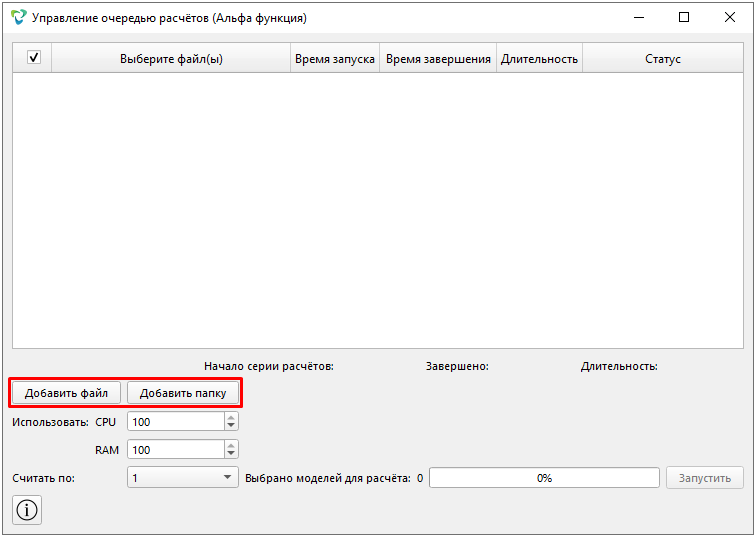
Откроется окно с рабочей директорией. Выберите *.fds, *.py файлы или папку (только *.fds).
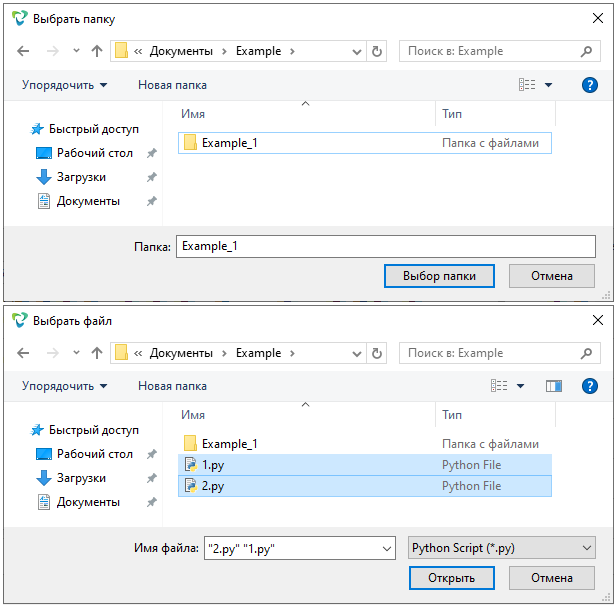
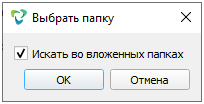
Для оптимизации процесса переноса групп файлов предусмотрен режим пакетной обработки:
- При включенной опции Искать во вложенных папках автоматически загрузятся все файлы из выбранного каталога, включая содержимое всех уровней вложенности.
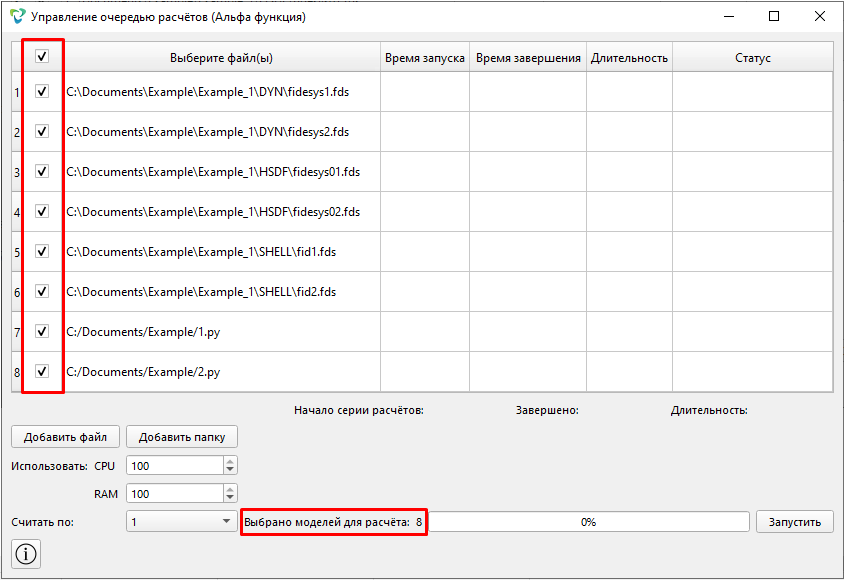
Добавленные файлы в формате *.fds и *.py автоматически установятся в очередь.
Настройка общих параметров очереди
- Выставите ресурсы процессора (CPU) и оперативной памяти (RAM).
- Установите количество моделей для одновременного запуска.
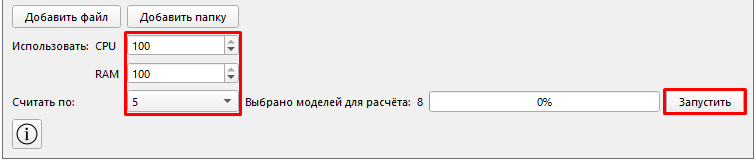
Нажмите Запустить.
Допустимые возможности в момент расчёта очереди
1. Остановка расчёта
- Для этого нажмите на кнопку "Остановить".
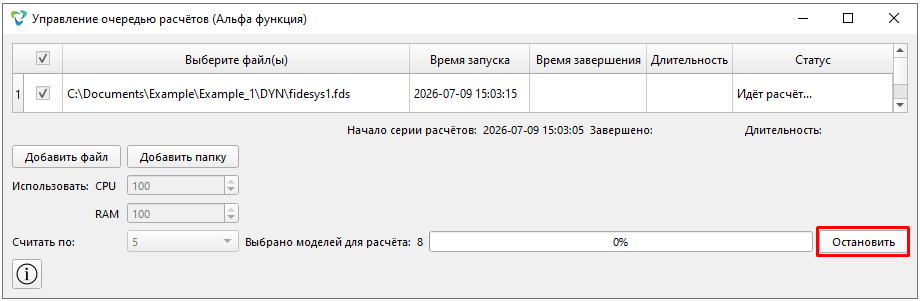
По завершению остановки нажмите на кнопку ОК.
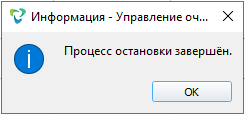
Добавьте, переместите или удалите файл(ы) в очереди.
2. Мониторинг решения
Для того, чтобы в реальном времени следить за обновлением лог-файлов решателя, отлеживать процесс сходимости расчёта и следить за результатами для сохраненных шагов/подшагов расчёта в таблице результатов, откройте "Панель мониторинга решения (Альфа функция)":
- Для этого нажмите правой кнопкой мыши по файлу *.fds или *.py в очереди.
- Нажмите на кнопку Посмотреть ход решения.
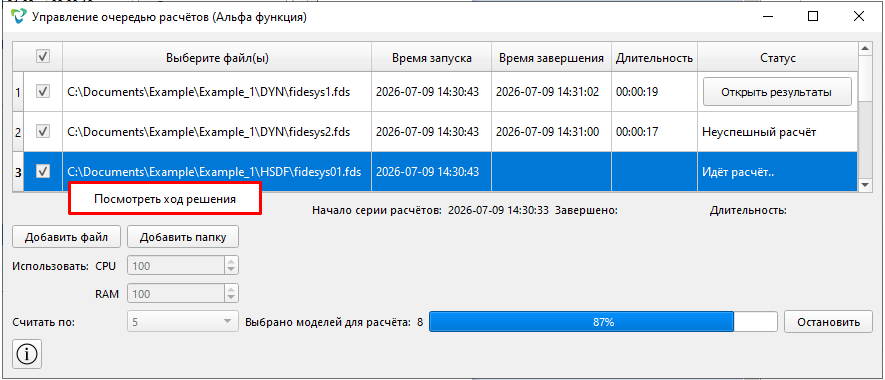
В результате откроется "Панель мониторинга решения (Альфа функция)".
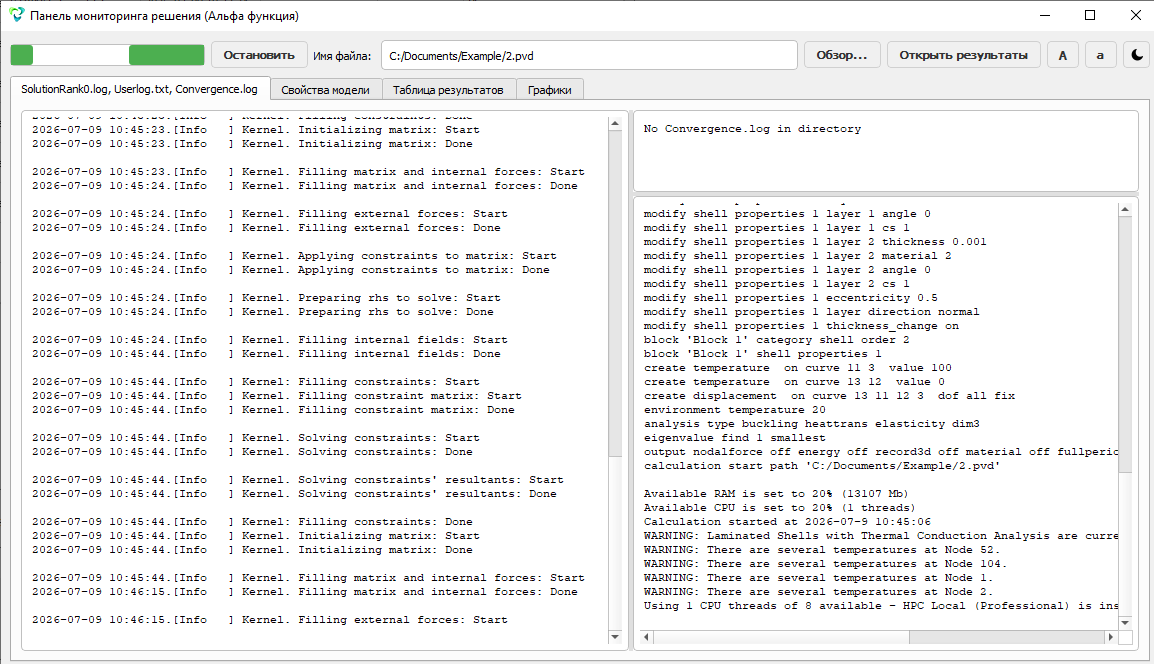
3.Отслеживание статистики выполнения для каждой модели в очереди
- Время запуска;
- Время завершения;
- Длительность;
- Прогресс временной шкалы.
4. Просмотр статуса выполнения
- Идёт расчёт;
- Неуспешный расчёт;
- Открыть результаты.
5. Анализ результатов расчёта
5.1. Откройте файл с результатами успешно завершённых расчётов:
- Это можно сделать при нажатии на кнопку Открыть результаты.
Появится окно FidesysViewer, в котором вы сможете ознакомиться с результатами расчёта.
5.2. Ознакомьтесь с результатами неуспешно завершённых расчётов:
- Для этого нажмите на кнопку Посмотреть ход решения.
Существует два уровня проверки результатов:
1. Ошибки при запуске на расчёт
- Появиться окно Панель мониторинга решения (Альфа функция), с указанием причины неуспешного расчёта.
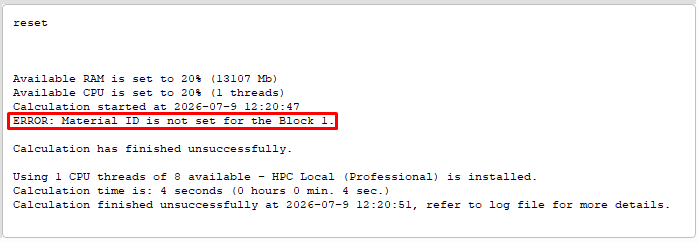
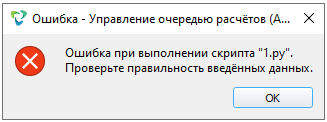
2. Падение на уровне подготовки модели
- Появиться окно об ошибке в скрипте файла.
Анализ результатов серии расчётов
1. Ознакомьтесь с общей статистикой выполнения:
- Начало серии расчётов;
- Завершено;
- Длительность;
- Прогресс временной шкалы: 100 %.
2. Ознакомьтесь со статусом завершённых расчётов:
- Неуспешный расчёт;
- Открыть результаты.