 fidesys

В данной статье рассматривается расчёт двумерного сечения бетонной плотины, расположенной на скальном основании. Плотина и скальный массив представлены отдельными пороупругими материалами, а задача решается в постановке плоской деформации.
На границах модели задаётся гидростатическое давление, соответствующее уровням верхнего и нижнего бьефов. Также учитывается собственный вес конструкции и основания. Такая постановка позволяет проследить распределение порового давления и фильтрационного потока, а также оценить связанные с ними перемещения и напряжения.
В примере мы не будем создавать геометрию и сетку самостоятельно, а просто импортируем их из файла dam_2d.msh.
Импортирование геометрической модели
Импортируйте модель. В верхней строке выберите Файл - Импорт. В открывшемся окне выберите нужный файл скачать файл и нажмите Открыть.
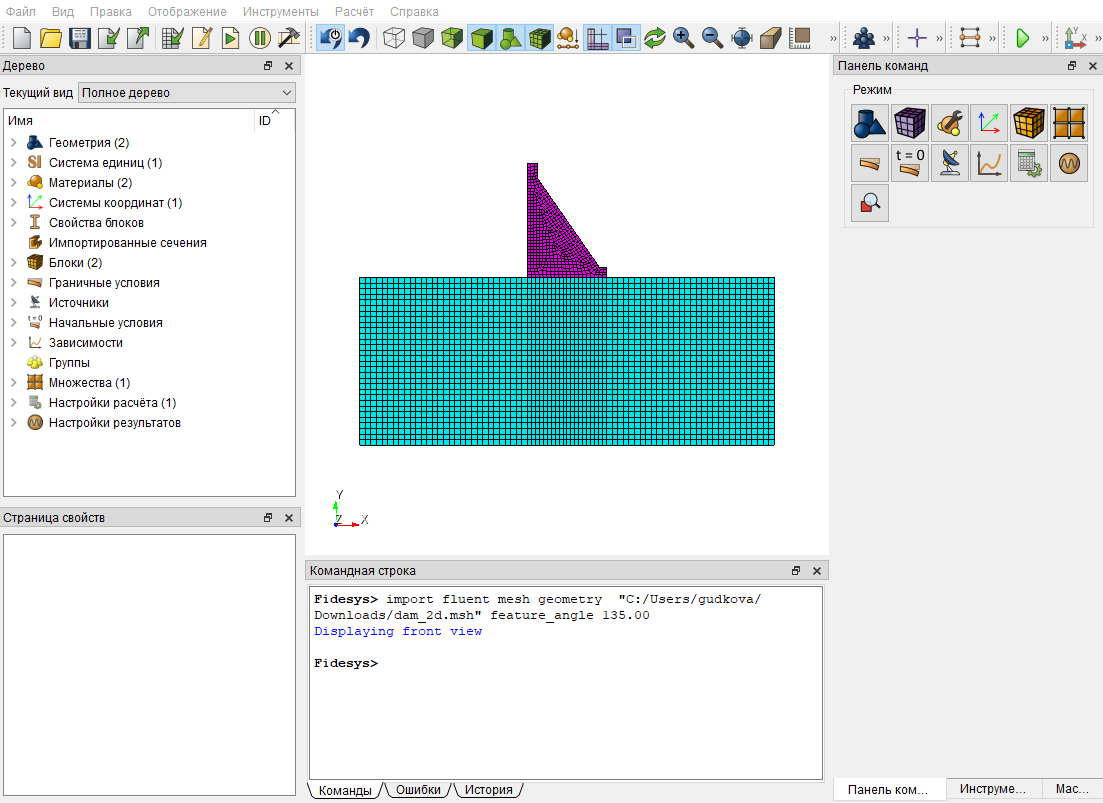
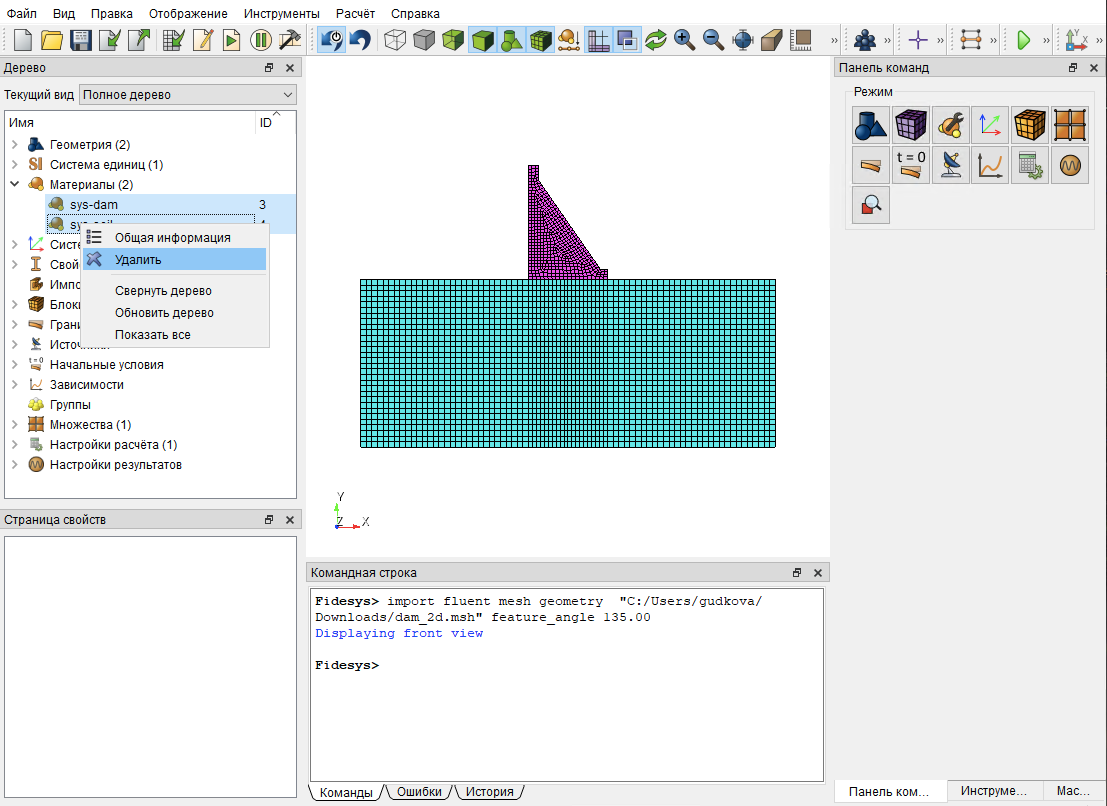
Теперь необходимо удалить артефакты импорта. Для этого в дереве выберите оба материала и нажмите правой кнопкой мыши, далее в появившемся списке нажмите Удалить.
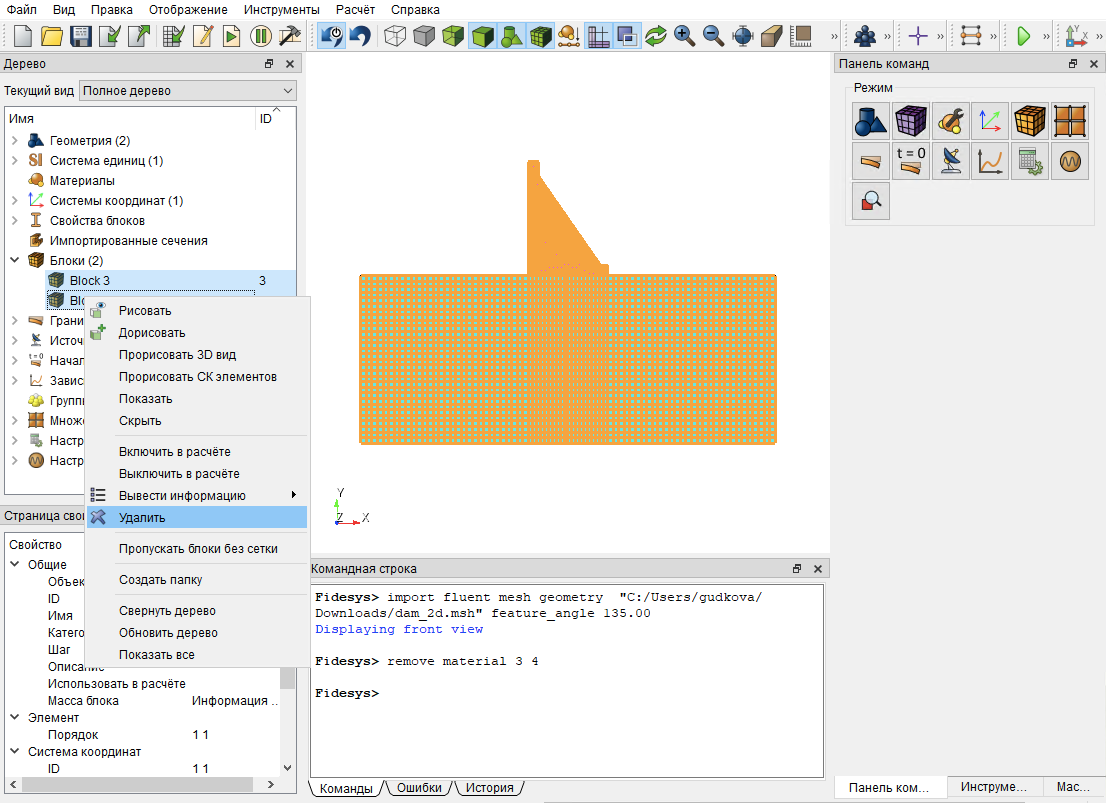
Аналогично проделайте для блоков.
Задание материала и свойств блока
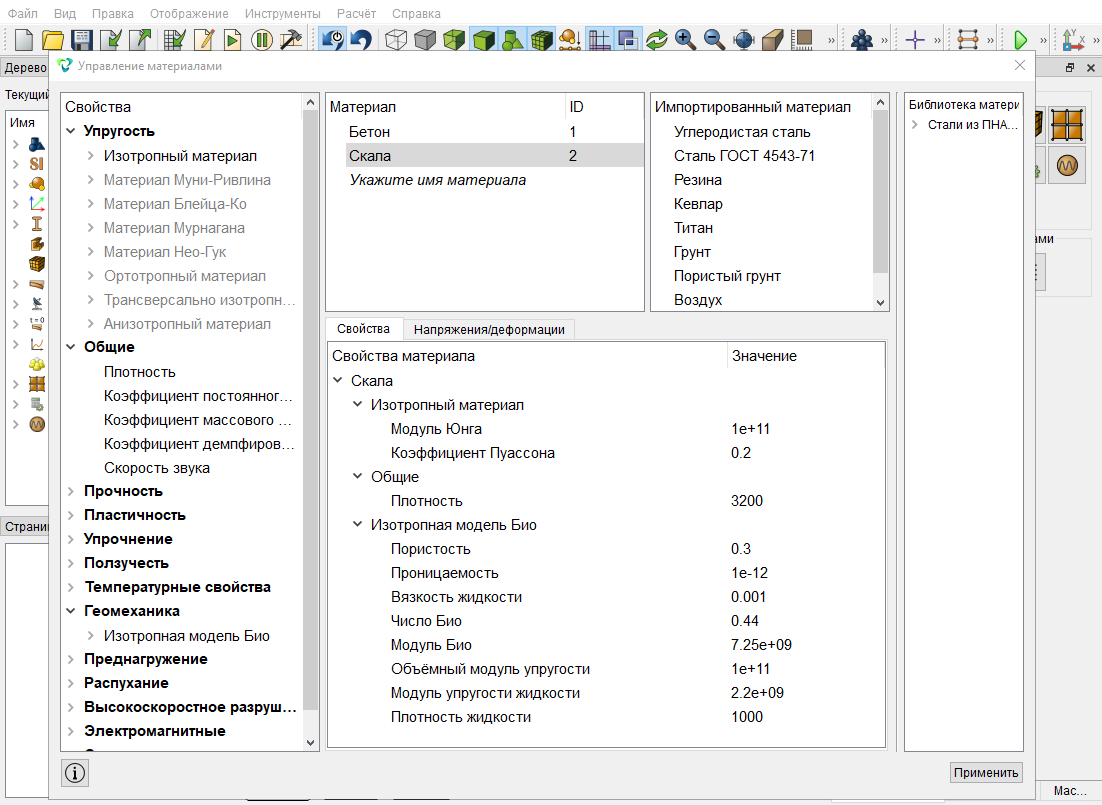
Создайте два материала. На панели команд выберите Режим - Материал, Объект - Управление материалами. В открывшемся виджете Управление материалами в средней колонке укажите имя первого материала Бетон. В колонке свойств откройте список Упругость и перетащите название Изотропный материал в колонку Свойства материала, затем в левой колонке перейдите в раздел и перетащите Общие → Плотность, Геомеханика → Изотропная модель Био. Задайте необходимые значения.
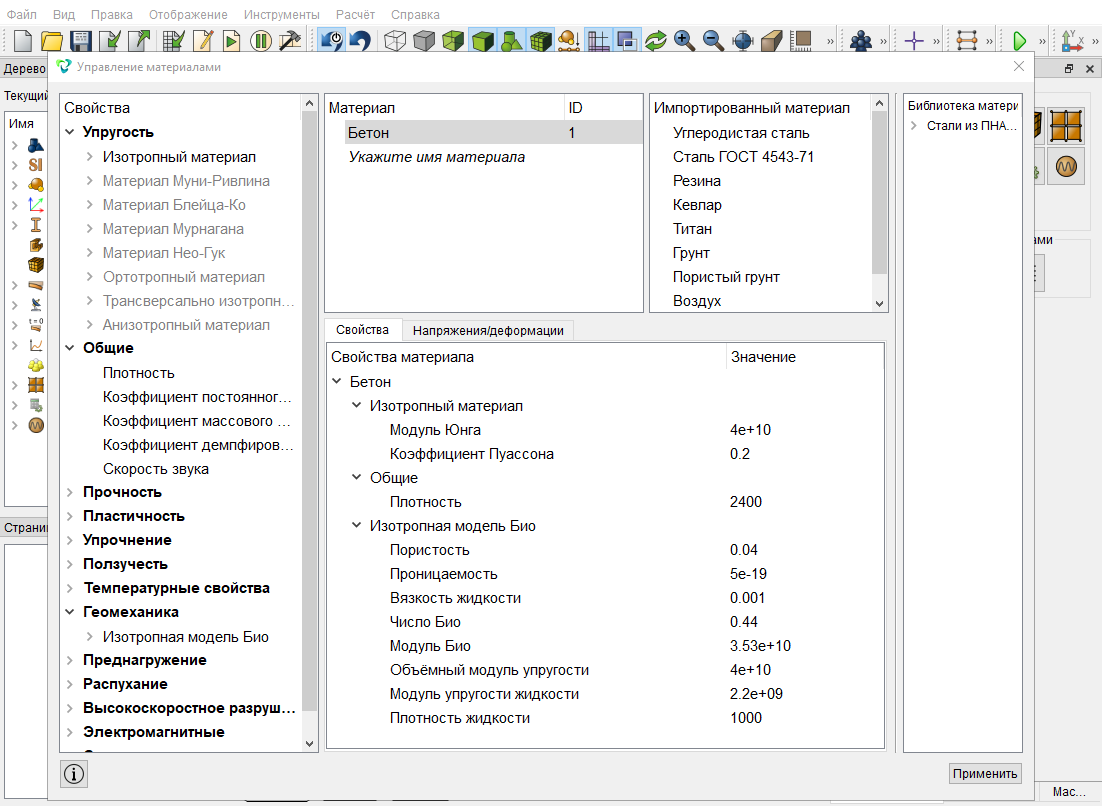
Создайте второй материал. В колонке свойств из раздела перетащите название Изотропный материал в колонку Свойства материала, затем в левой колонке перейдите в раздел и перетащите Общие → Плотность, Геомеханика → Изотропная модель Био. Задайте необходимые значения. Нажмите Применить и закройте окно Управление материалами.
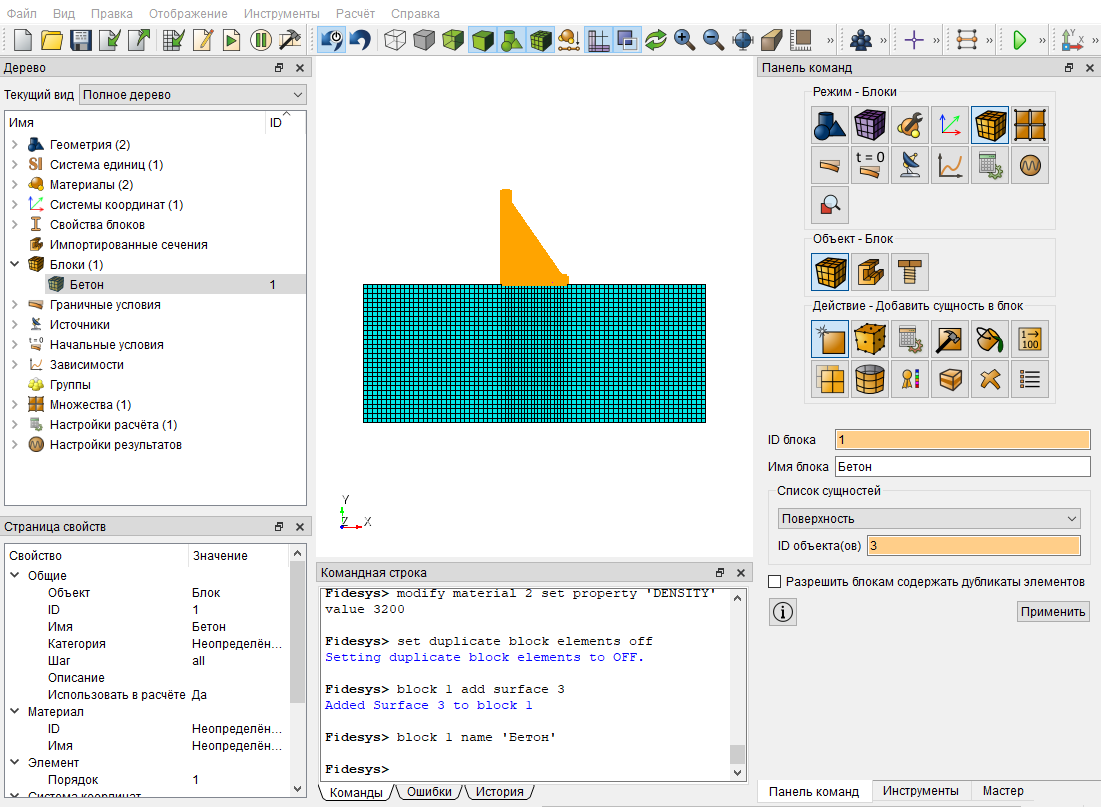
Создайте первый блок. На панели команд выберите Режим - Блоки, Объект - Блок, Действие - Добавить сущность в блок. Задайте необходимые параметры. Нажмите Применить.
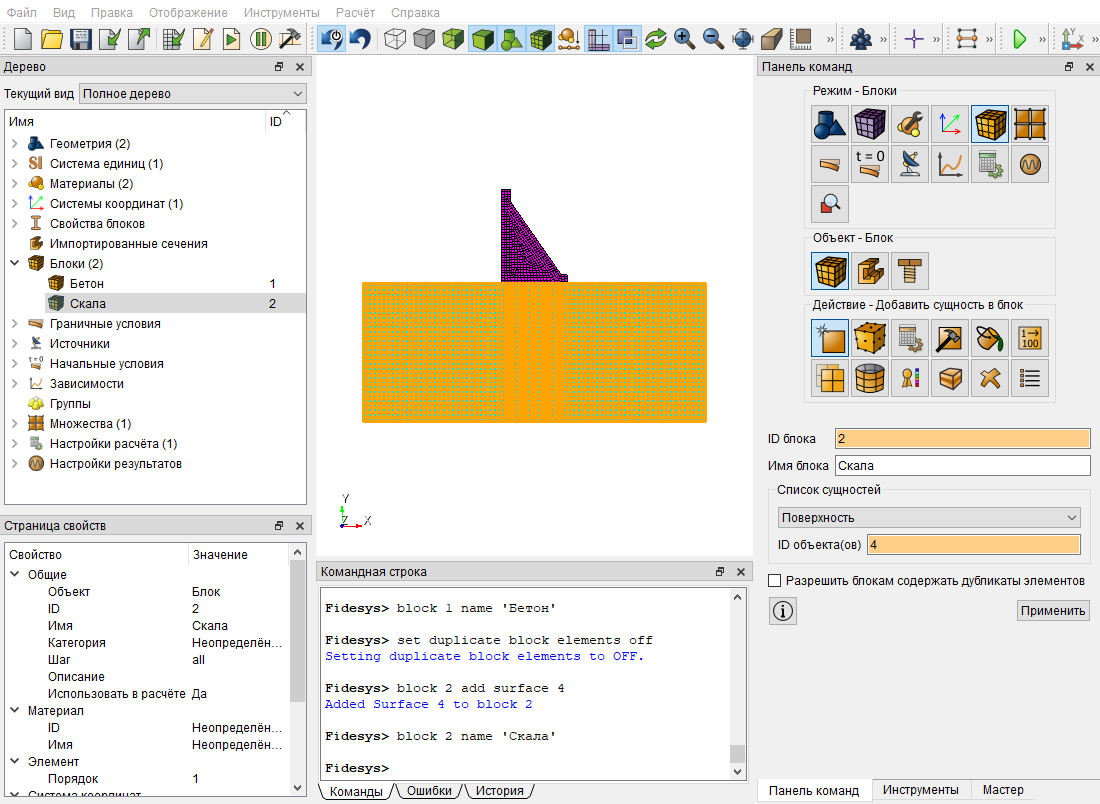
Создайте второй блок. На панели команд выберите Режим - Блоки, Объект - Блок, Действие - Добавить сущность в блок. Задайте необходимые параметры. Нажмите Применить.
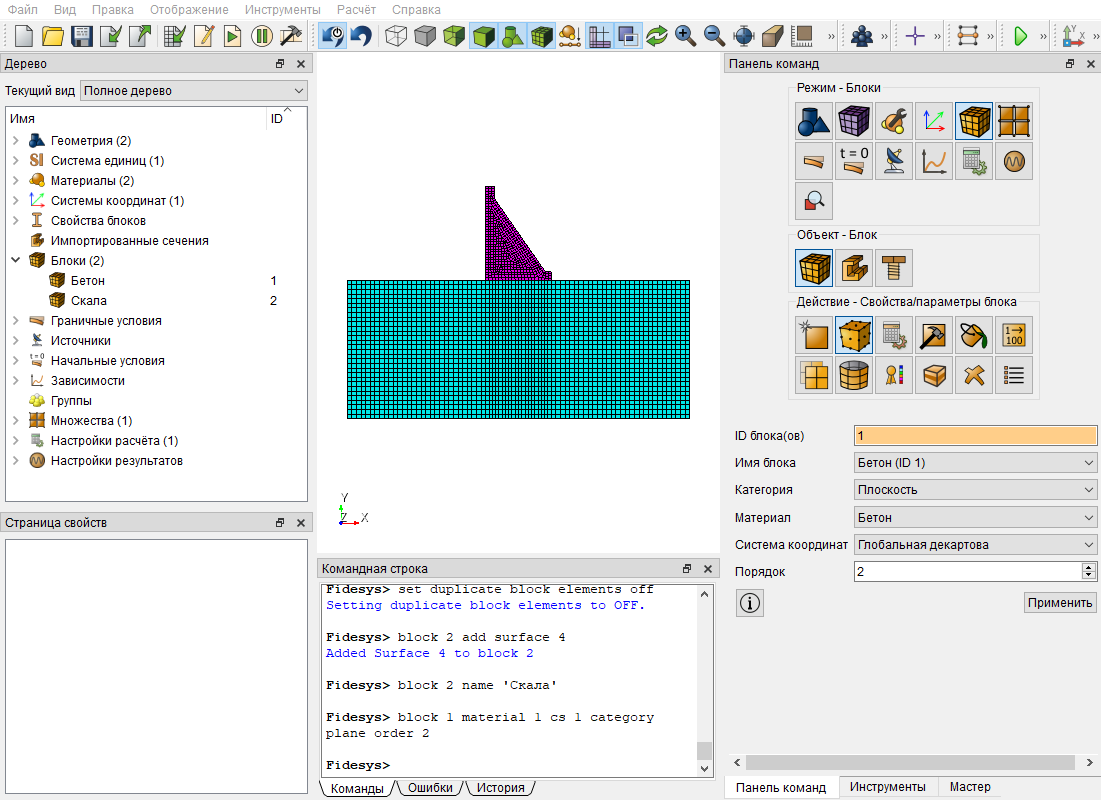
Задайте свойства первому блоку. На панели команд выберите Режим - Блоки, Объект - Блок, Действие - Свойства/параметры блока. Задайте необходимые параметры. Нажмите Применить.
Задайте свойства второму блоку. На панели команд выберите Режим - Блоки, Объект - Блок, Действие - Свойства/параметры блока. Задайте необходимые параметры. Нажмите Применить.
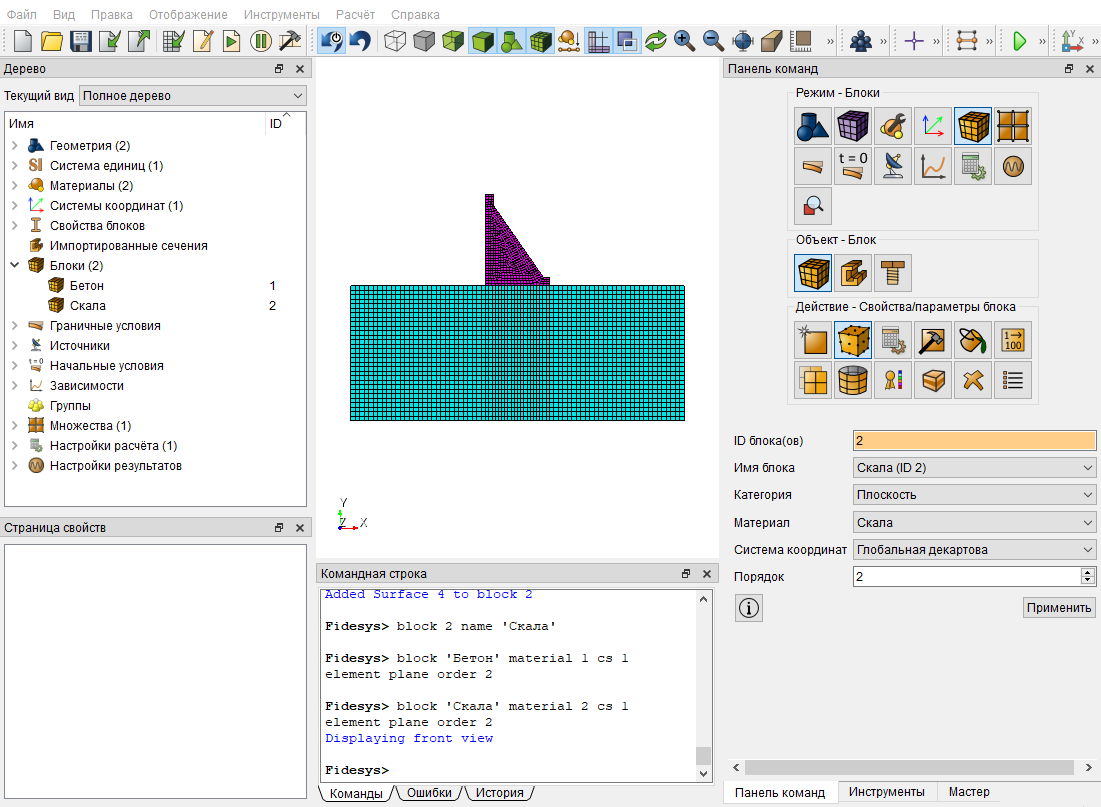
Установите поровое давление на скальный массив и смоченную поверхность бетона со стороны верхнего бьефа с помощью формулы. Обратите внимание, что разделитель - "." (точка) и "y" - значение. На панели команд выберите Режим - Граничные условия, Объект - Поровое давление, Действие - Создать. Задайте необходимые параметры. Нажмите Применить.
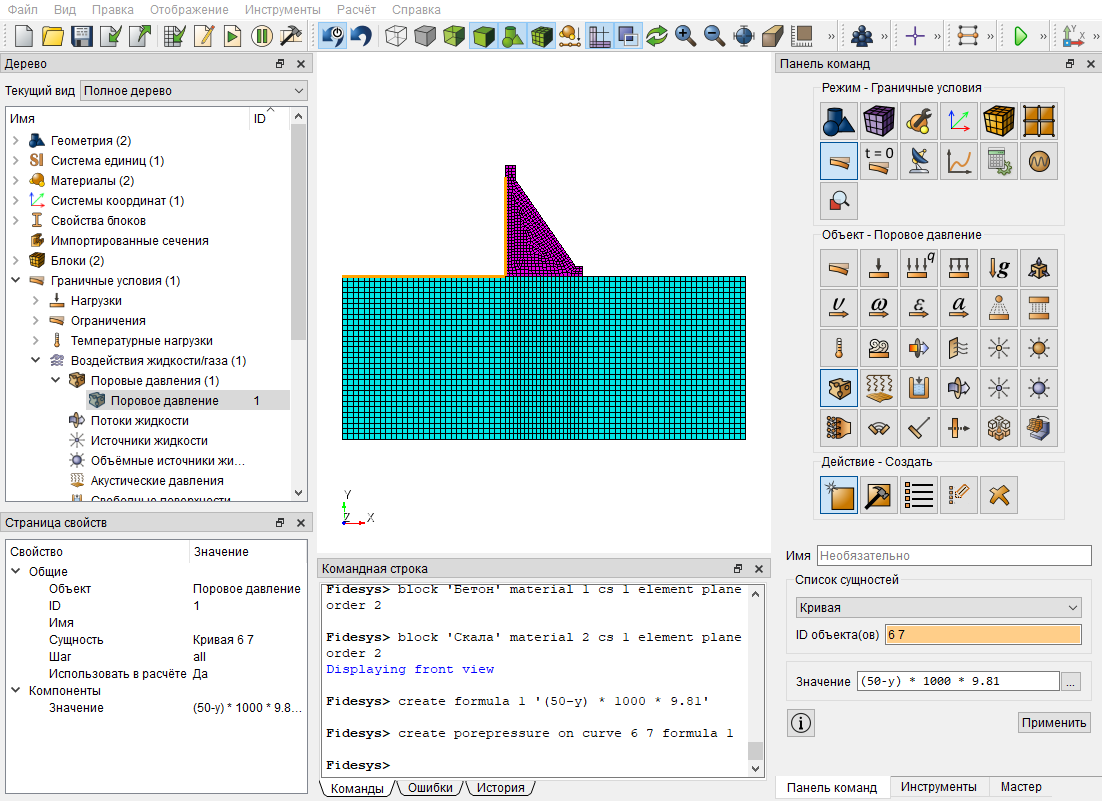
Установите поровое давление на скальный массив и смоченную поверхность бетона со стороны нижнего бьефа. На панели команд выберите Режим - Граничные условия, Объект - Поровое давление, Действие - Создать. Задайте необходимые параметры. Нажмите Применить.
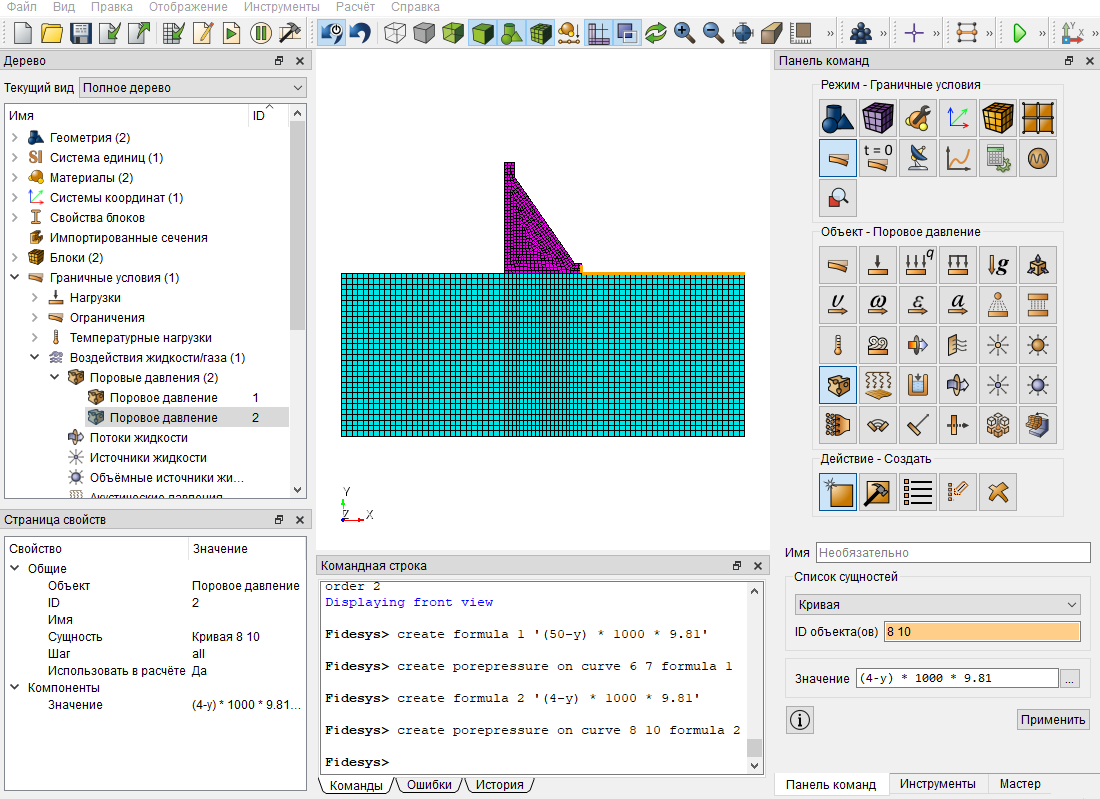
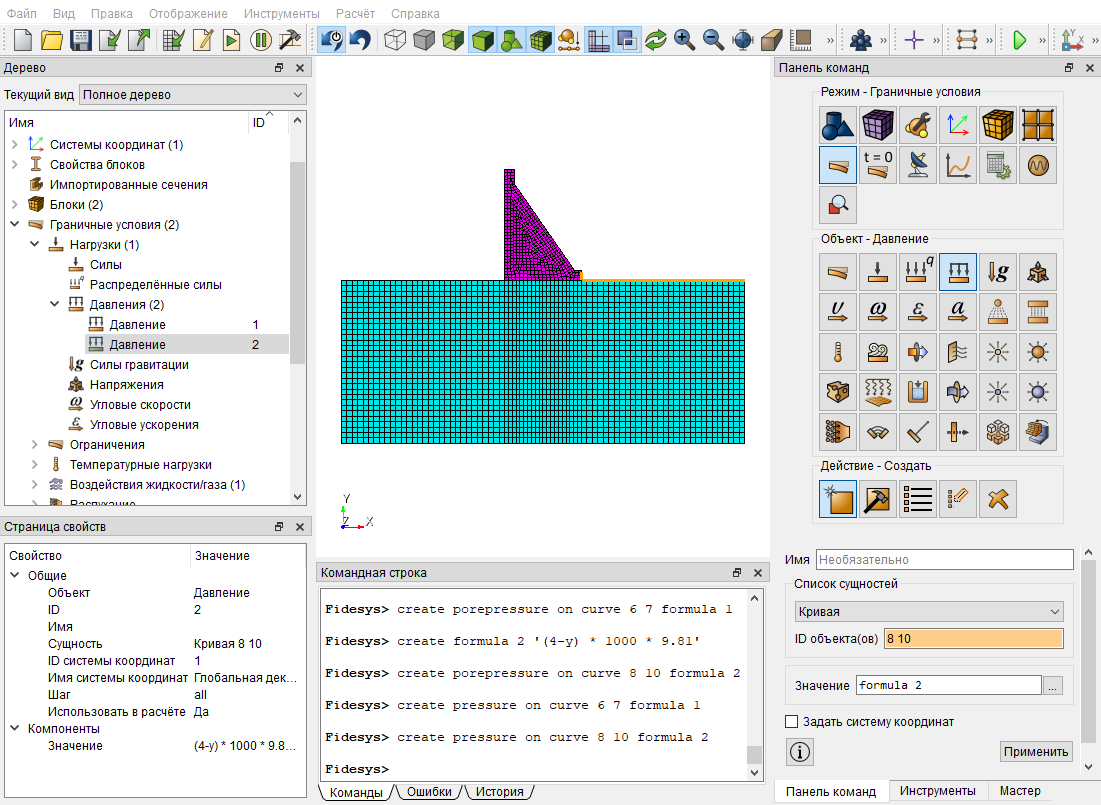
Установите давление (гидростатическое) на скальный массив и смоченную поверхность бетона со стороны верхнего бьефа. На панели команд выберите Режим - Граничные условия, Объект - Давление, Действие - Создать. Задайте необходимые параметры. Нажмите Применить.
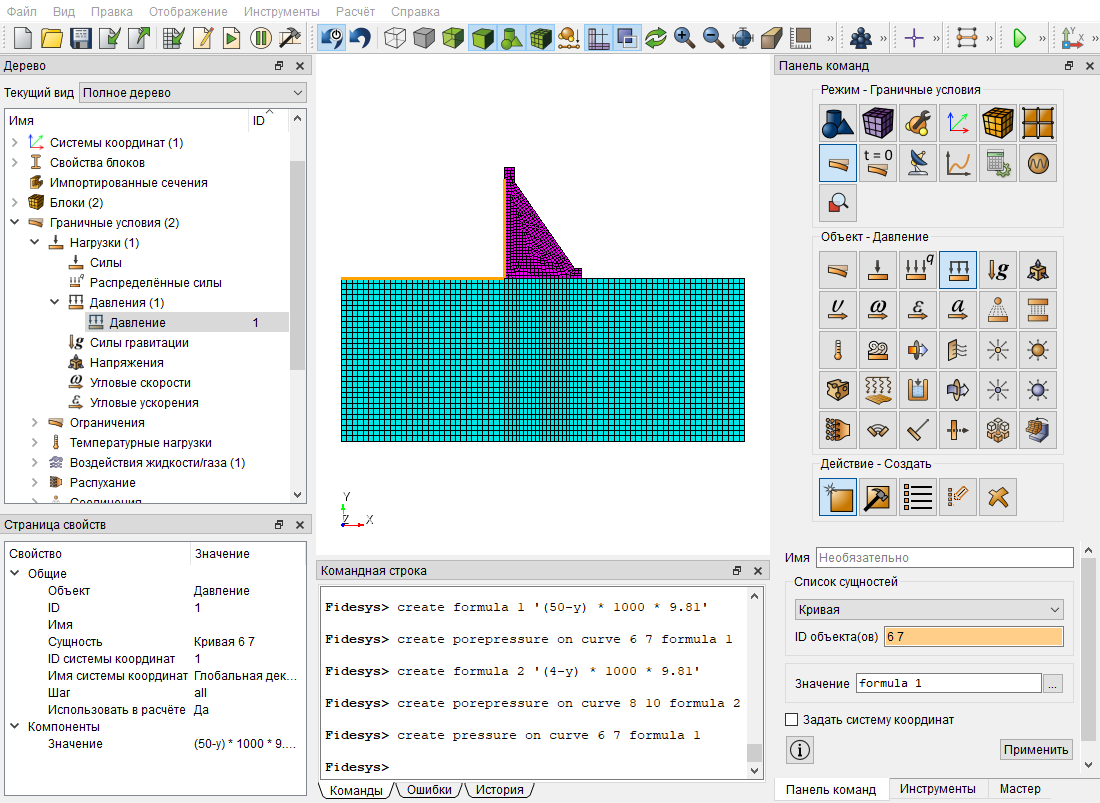
Установите давление (гидростатическое) на скальный массив и смоченную поверхность бетона со стороны нижнего бьефа. На панели команд выберите Режим - Граничные условия, Объект - Давление, Действие - Создать. Задайте необходимые параметры. Нажмите Применить.
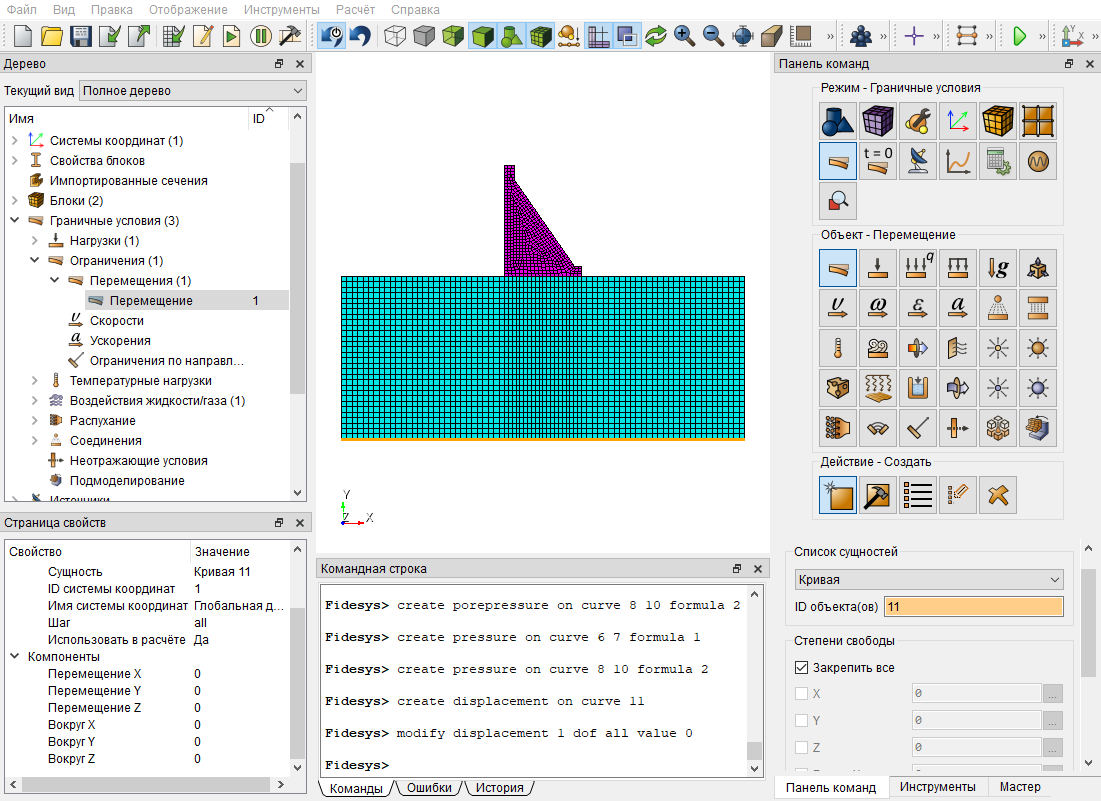
Закрепите нижнюю грань модели по всем степеням свободы. На панели команд выберите Режим - Граничные условия, Объект - Перемещение, Действие - Создать. Задайте необходимые параметры. Нажмите Применить.
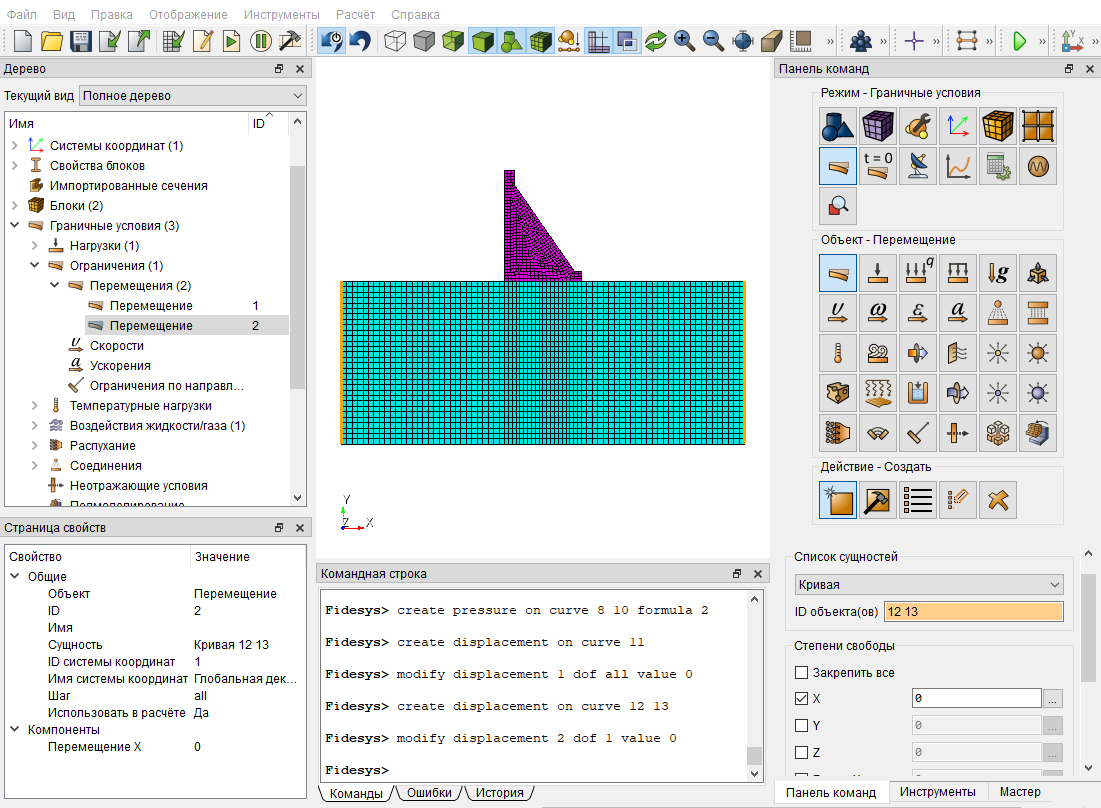
Закрепите боковые грани скального массива по оси Х. На панели команд выберите Режим - Граничные условия, Объект - Перемещение, Действие - Создать. Задайте необходимые параметры. Нажмите Применить.
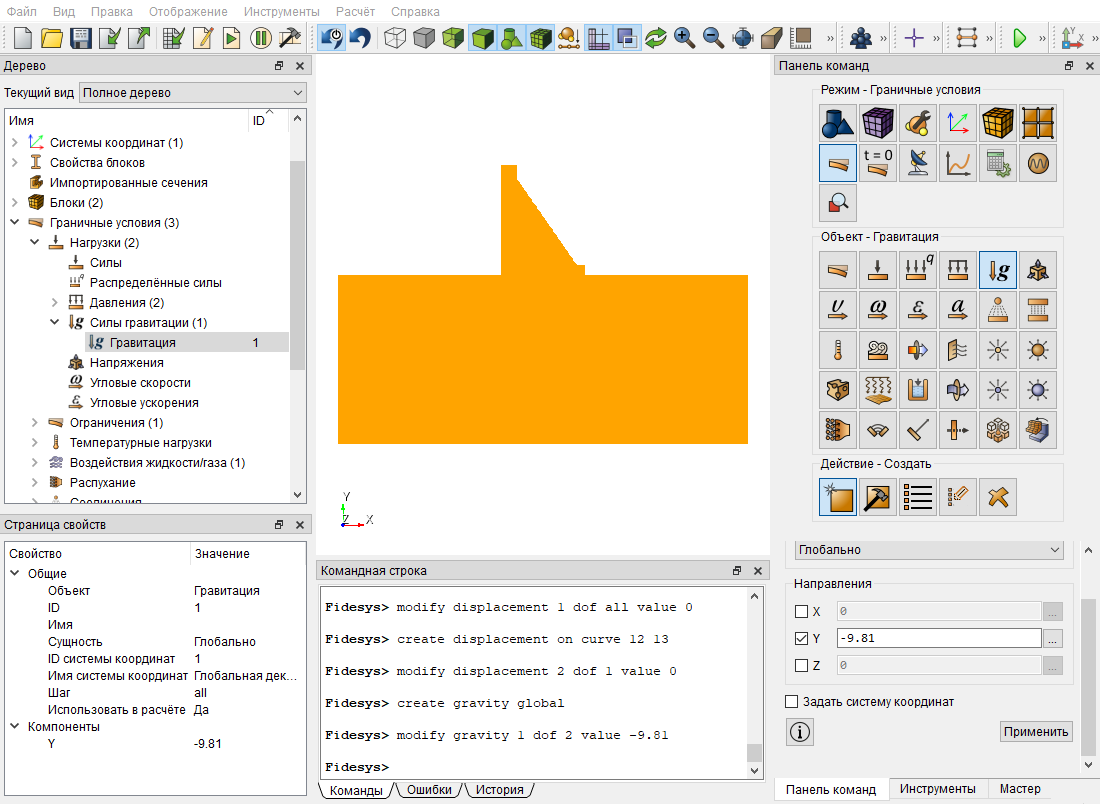
Установите гравитационную нагрузку на всю модель. На панели команд выберите Режим - Граничные условия, Объект - Гравитация, Действие - Создать. Задайте необходимые параметры. Нажмите Применить.
Запуск расчета
Для запуска на расчет в CAE Fidesys выберите на панели команд Режим - Расчёт, Расчёт - Статический, Статический - Общие. Задайте необходимые параметры и нажмите Применить.
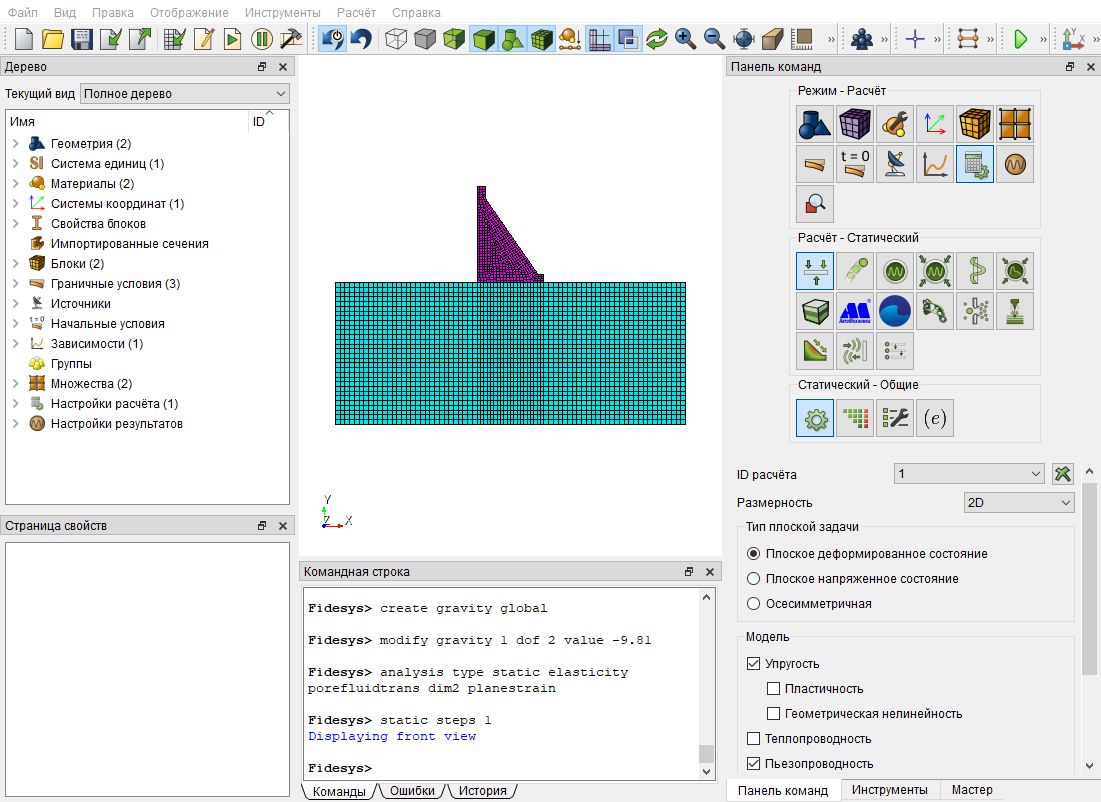
Анализ результатов
Откройте файл с результатами. Это можно сделать тремя способами:
Нажмите Ctrl+E;
В главном меню выберите Расчёт - Открыть результаты;
На панели команд выберите Результаты (Режим - Результаты, Результаты - Открыть Результаты).
Появится окно FidesysViewer, в котором вы сможете ознакомиться с результатами расчёта.
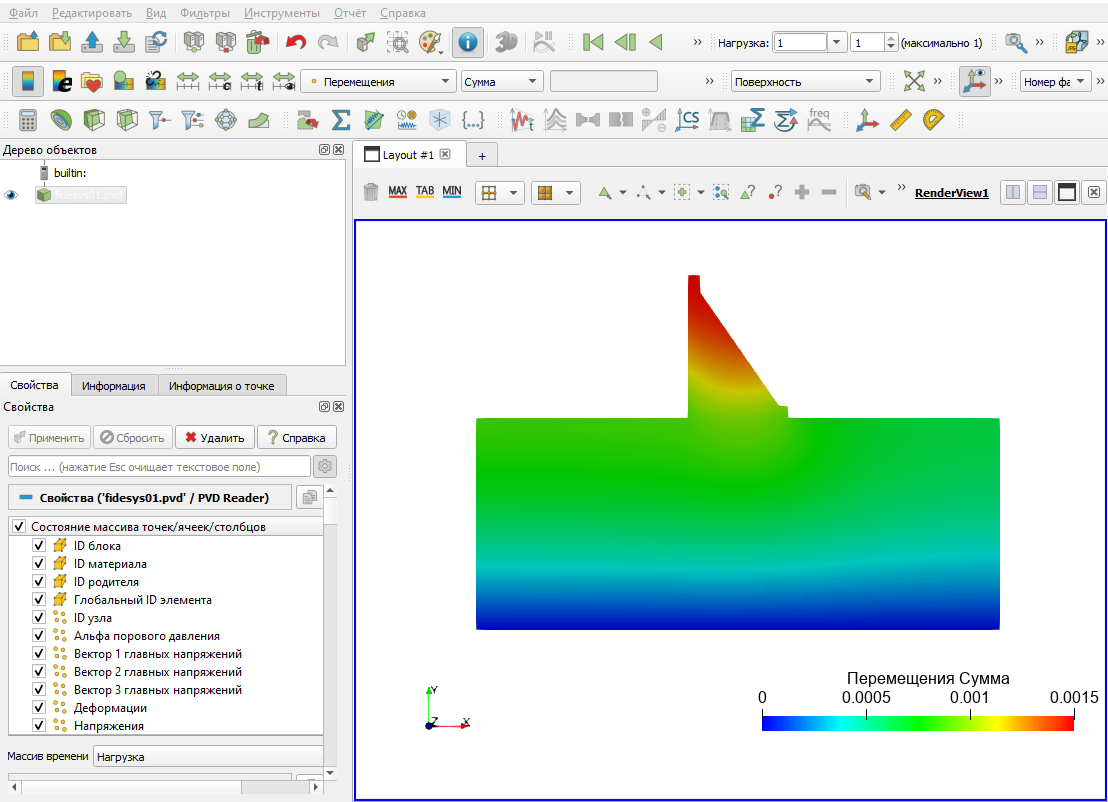
Отобразите массив Поток жидкости - Х для визуализации движения потока воды с учётом направления:
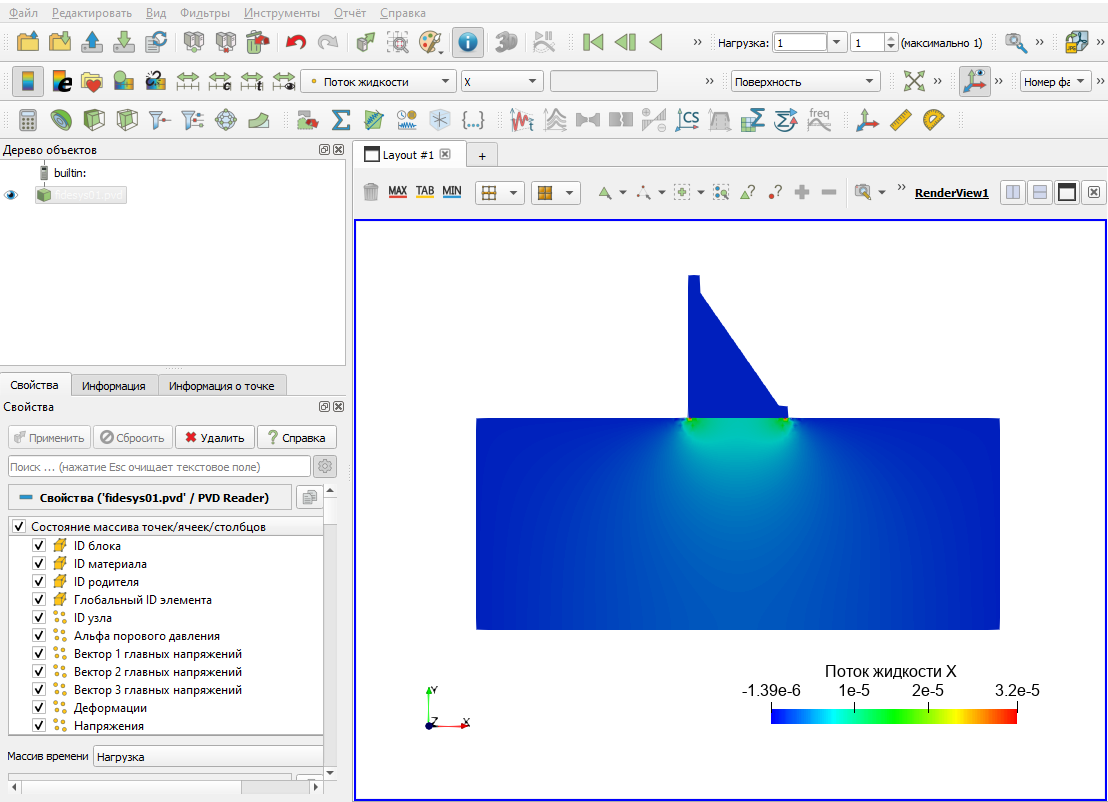
Расчёт показал фильтрацию воды через скальное основание плотины. Горизонтальная составляющая потока под подошвой направлена преимущественно от верхнего бьефа к нижнему и наиболее выражена вблизи контакта плотины с основанием.
Использование консольного интерфейсa
Построение геометрии, генерацию сетки, задание граничных условий и материалов можно выполнить с использованием консольного интерфейса. Ниже приведён код программы, позволяющий выполнить шаги описанного выше руководства, необходимо только самостоятельно указать полный путь и название сохраняемого файла.
reset
import fluent mesh geometry  "C:/Fidesys/geom/dam_2d.msh" feature_angle 135.00
remove material 3
remove material 4
delete block 3
delete block 4
create material 1
modify material 1 name 'Бетон'
modify material 1 set property 'DENSITY' value 2400
modify material 1 set property 'MODULUS' value 40e9
modify material 1 set property 'POISSON' value 0.2
modify material 1 set property 'FLUID_DENSITY' value 1000
modify material 1 set property 'FLUID_BULK_MODULUS' value 2.2e+09
modify material 1 set property 'SOLID_BULK_MODULUS' value 40e9
modify material 1 set property 'BIOT_MODULUS' value 3.53e10
modify material 1 set property 'BIOT_ALPHA' value 0.44
modify material 1 set property 'FLUID_VISCOCITY' value 0.001
modify material 1 set property 'PERMEABILITY' value 5e-19
modify material 1 set property 'POROSITY' value 0.04
create material 2
modify material 2 name 'Скала'
modify material 2 set property 'FLUID_DENSITY' value 1000
modify material 2 set property 'FLUID_BULK_MODULUS' value 2.2e+09
modify material 2 set property 'SOLID_BULK_MODULUS' value 100e9
modify material 2 set property 'BIOT_MODULUS' value 7.25e9
modify material 2 set property 'BIOT_ALPHA' value 0.44
modify material 2 set property 'FLUID_VISCOCITY' value 0.001
modify material 2 set property 'PERMEABILITY' value 1e-12
modify material 2 set property 'POROSITY' value 0.3
modify material 2 set property 'MODULUS' value 100e9
modify material 2 set property 'POISSON' value 0.2
modify material 2 set property 'DENSITY' value 3200
block 1 add surface 3
block 1 name 'Бетон'
block 2 add surface 4
block 2 name 'Скала'
block 'Бетон' material 1 cs 1 element plane order 2
block 'Скала' material 2 cs 1 element plane order 2
create formula 1 '(50-y) * 1000 * 9.81'
create porepressure on curve 6 7 formula 1
create formula 2 '(4-y) * 1000 * 9.81'
create porepressure on curve 8 10 formula 2
create pressure on curve 7 6 formula 1
create pressure on curve 8 10 formula 2
create displacement on curve 11 dof all fix 0
create displacement on curve 12 13 dof 1 fix 0
create gravity global
modify gravity 1 dof 2 value -9.81
analysis type static elasticity porefluidtrans dim2 planestrain
static steps 1
