 fidesys
Классическим и очень наглядным примером инженерного расчета является расчет крепления или кронштейна в разных режимах.
В CAE Fidesys 9.0 такой расчет реализуется в рамках одного файла модели через создание нескольких вариантов расчета, где в каждом варианте активируются или деактивируются определенные граничные условия и нагрузки.
Ниже приведен готовый инженерный пример: Кронштейн крепления навесного оборудования (ступицы/амортизатора) в трех различных режимах работы.
| Вариант расчета | Что моделирует | Граничные условия | Нагрузки | Что проверяет |
| Режим 1: Торможение | Максимальная продольная сила при экстренном торможении | Болтовые отверстия жестко зафиксированы | К верхней грани приложена сила F_y =10 кН (направлена назад по ходу движения) | Прочность ушек кронштейна на изгиб |
| Режим 2: Поворот / Боковой удар | Наезд на бордюр или резкий поворот на высокой скорости | Болтовые отверстия жестко зафиксированы | К боковой поверхности приложена сила F_x = 10 кН | Сдвиг основания кронштейна, концентрация напряжений в галтелях (скруглениях) |
| Режим 3: Вертикальный ход (Кочка) (Step-Bump) | Попадание колеса в глубокую яму на скорости | Болтовые отверстия жестко зафиксированы | К верхней грани приложена вертикальная F_z = 10 кН (направлена вверх) | Смятие верхней части проушины |
Создание геометрической модели
Для начала необходимо построить модель в интерфейсе. В командной строке пропишите вручную команды для построения геометрической модели:
reset
brick x 0.1 y 0.1 z 0.005
Volume 1 copy rotate 90 about x
move Volume 2 y 0.05 z 0.05 include_merged
move Volume 2 y 0.0025 z -0.0025 include_merged
unite volume 2 1
modify curve 25 blend radius 0.01
create Cylinder height 1 radius 0.006
create Cylinder height 1 radius 0.006
create Cylinder height 1 radius 0.006
create Cylinder height 1 radius 0.006
move Volume 5 x 0.03 y 0.02 include_merged
move Volume 4 x -0.03 y 0.02 include_merged
move Volume 6 x -0.03 y -0.02 include_merged
move Volume 3 x 0.03 y -0.02 include_merged
subtract volume 5 3 4 6 from volume 2
create Cylinder height 1 radius 0.012
create Cylinder height 1 radius 0.012
brick x 0.024 y 0.024 z 1
move Volume 7 y -0.012 include_merged
move Volume 8 y 0.012 include_merged
unite volume 8 9 7
rotate Volume 8 angle 90 about X include_merged
move Volume 8 z 0.06 include_merged
move Volume 8 z -0.01 include_merged
subtract volume 8 from volume 2
compress all
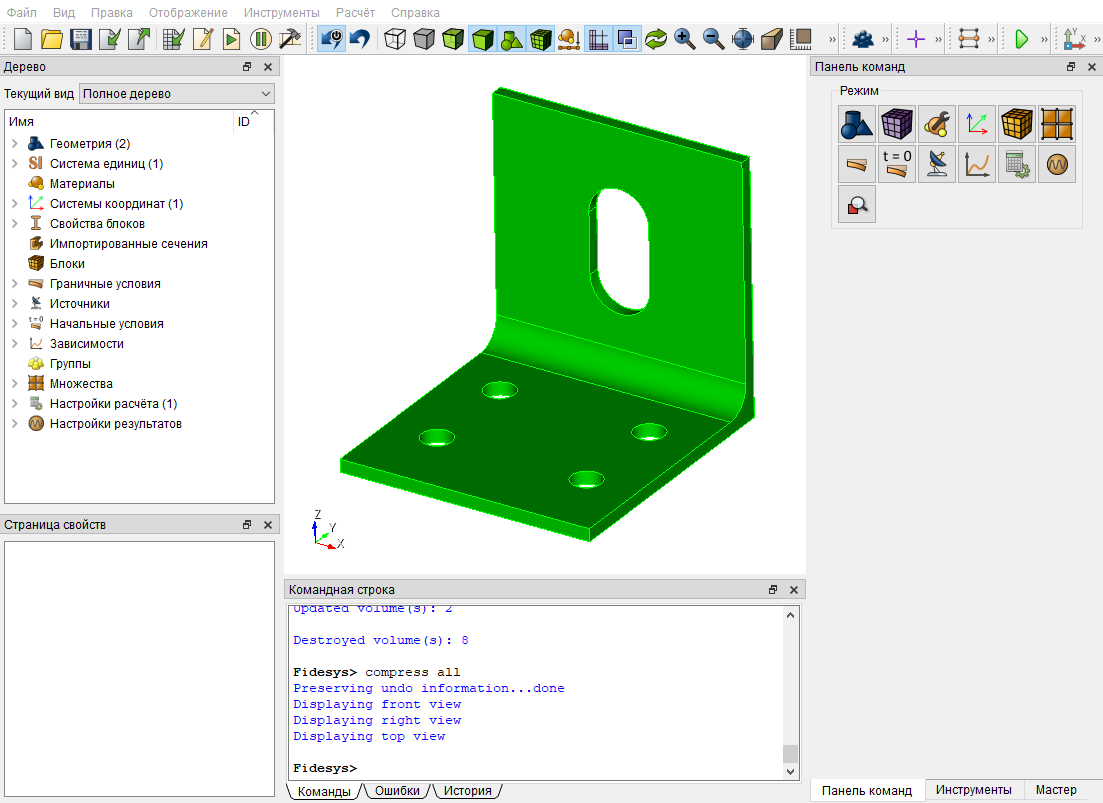
Построение сетки
Постройте тетраэдральную сетку на модели. На панели команд выберите Режим - Сетка, Объект - Объемная, Действие - Построение сетки. Из выплывающего списка выберите Тетраэдральная и укажите необходимые параметры. Нажмите Применить схему, Построить сетку.
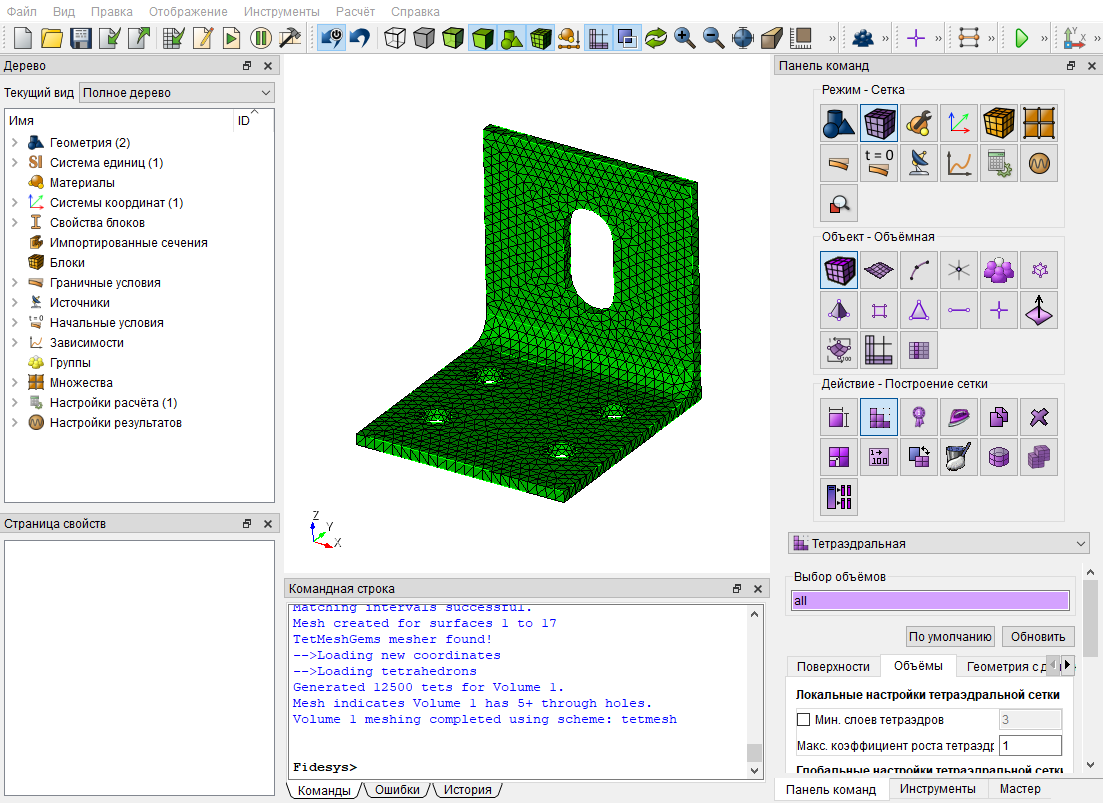
Задание материала и свойств блока
Создайте материал. На панели команд выберите Режим - Материал, Объект - Управление материалами. Перетащите материал «Углеродистая сталь» в поле Материал.
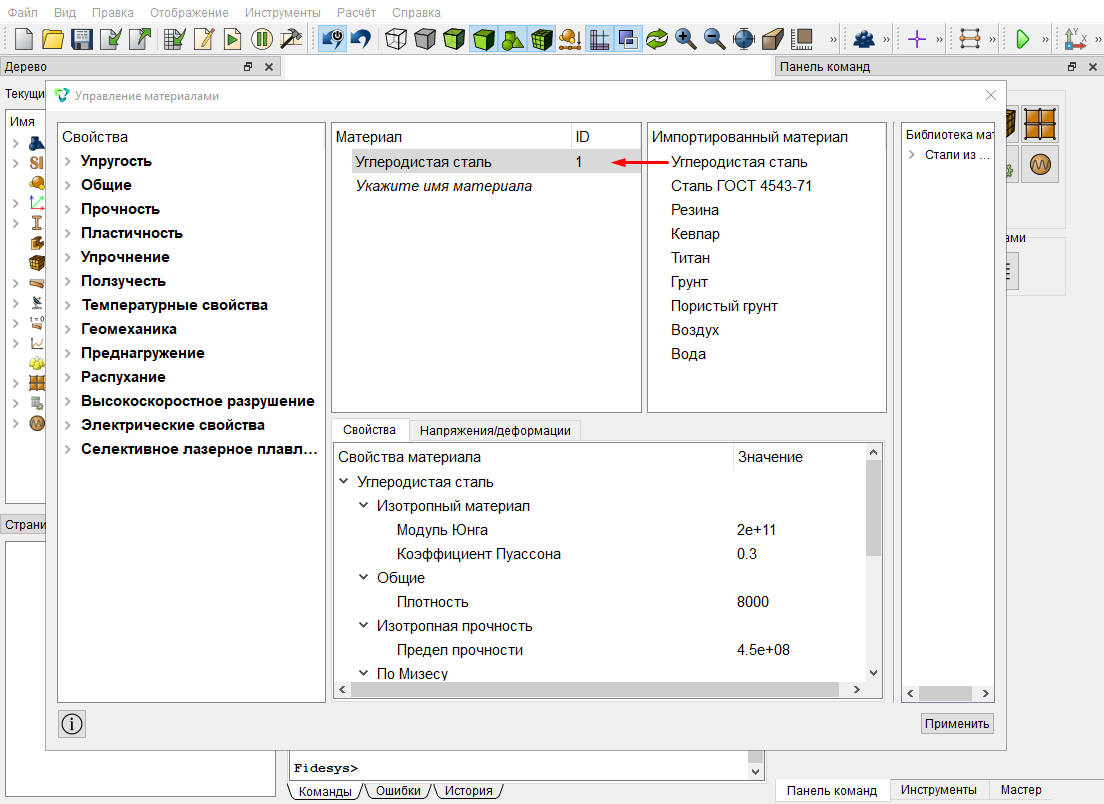
Нажмите Применить и закройте окно Управление материалами.
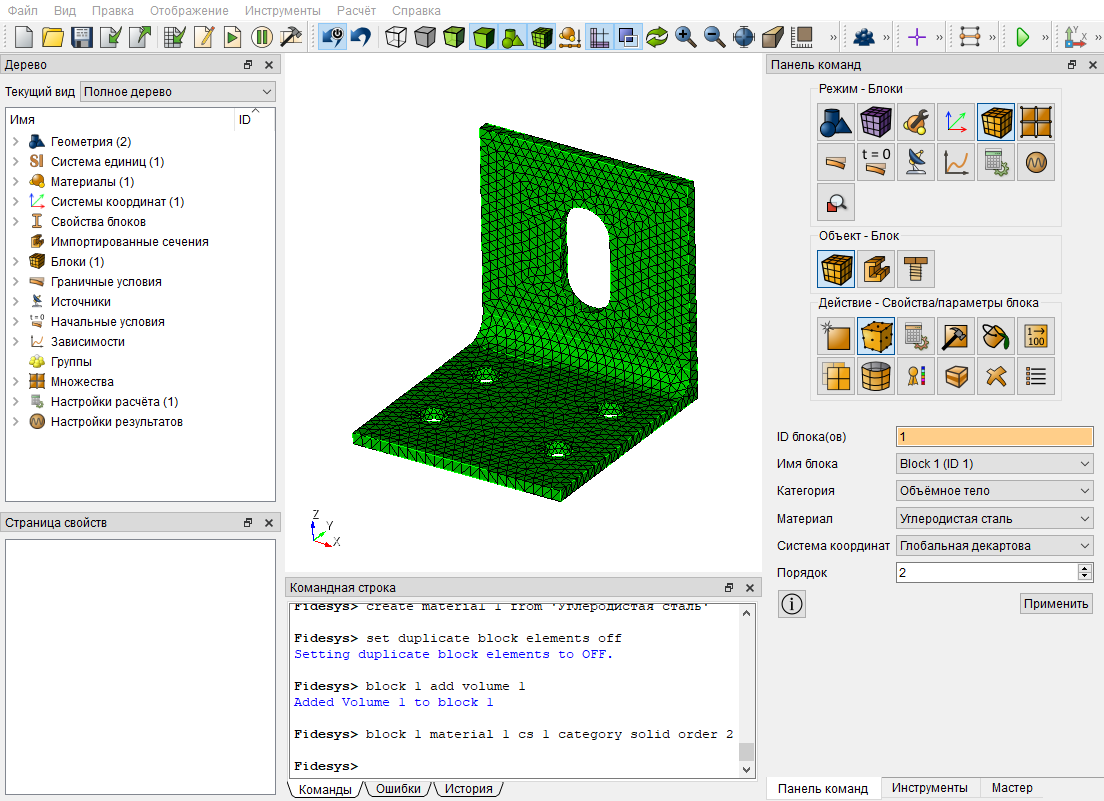
Создайте блок. На панели команд выберите Режим - Блоки, Объект - Блок, Действие - Добавить сущность в блок. Задайте необходимые параметры. Нажмите Применить.
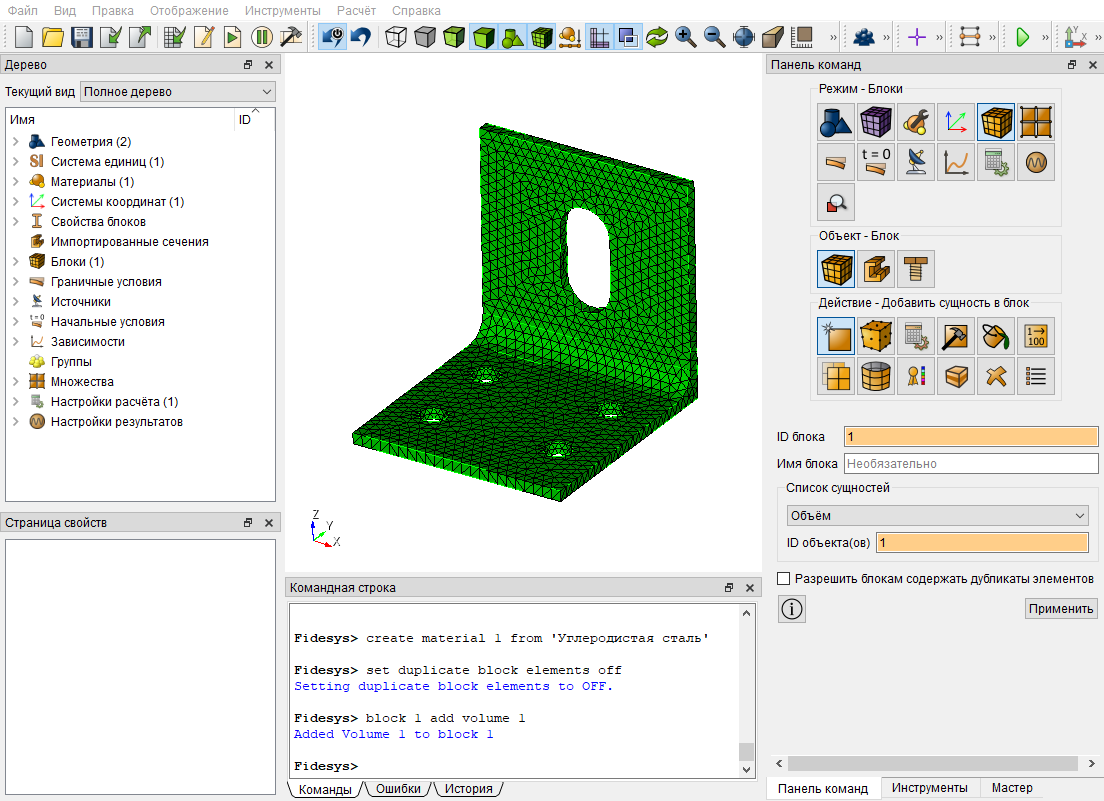
Задайте свойства блоку. На панели команд выберите Режим - Блоки, Объект - Блок, Действие - Свойства/параметры блока. Задайте необходимые параметры. Нажмите Применить.
Задание граничных условий
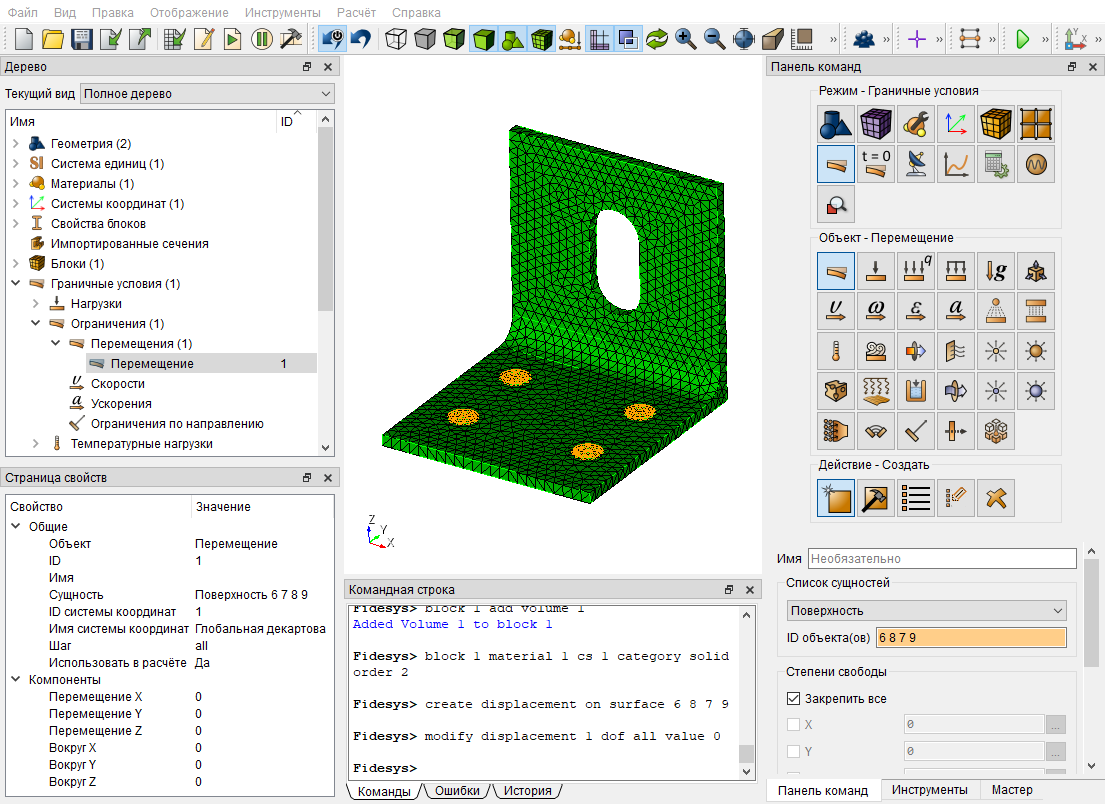
Жестко закрепите болтовые отверстия на нижней пластине. На панели команд выберите Режим - Граничные условия, Объект - Перемещение, Действие - Создать. Задайте нужные параметры. Нажмите Применить.
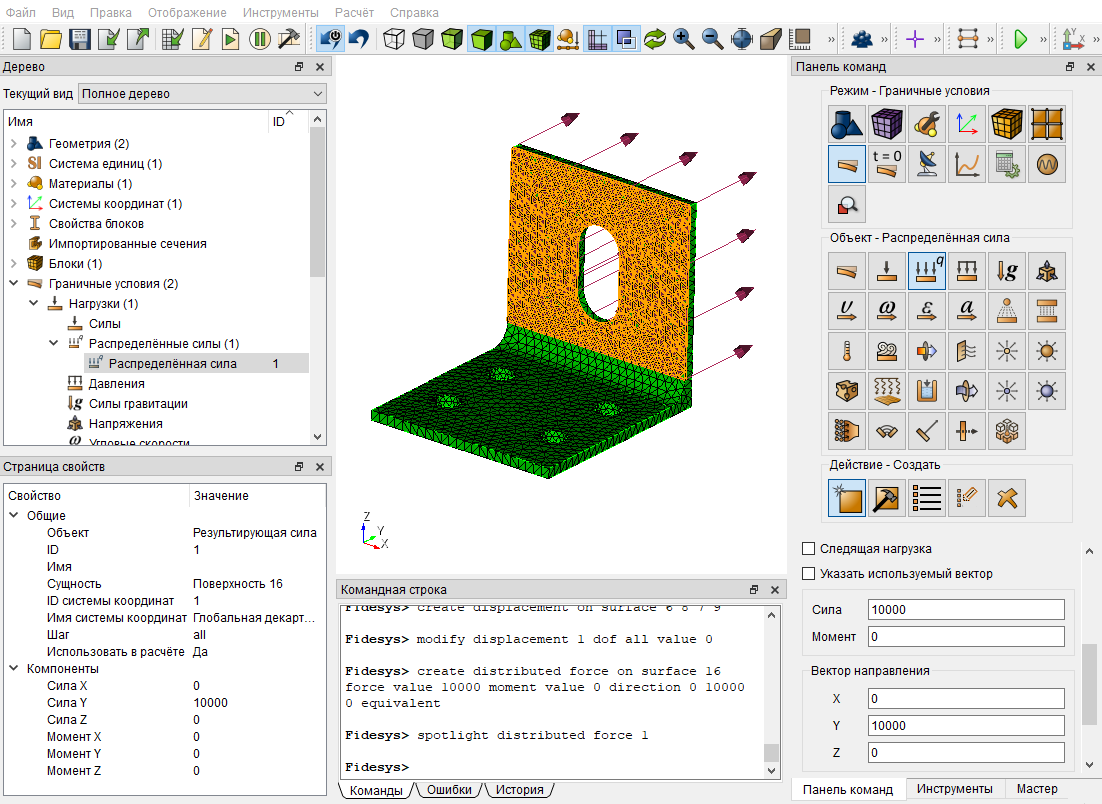
Задайте первую распределенную силу для первого варианта расчета. На панели команд выберите Режим - Граничные условия, Объект - Распределенная сила, Действие - Создать. Укажите ID поверхности - 16, тип силы - Результирующая и сила по Y равная 10000. Нажмите Применить.
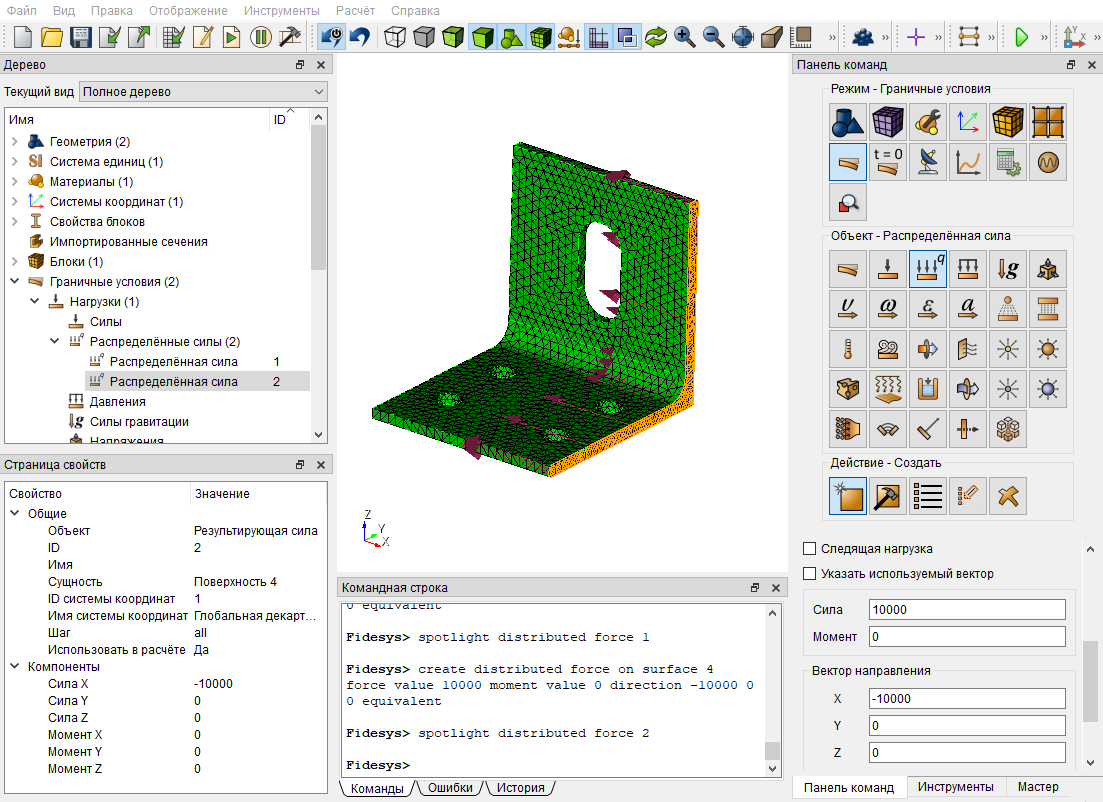
Задайте вторую распределенную силу для второго варианта расчета. На панели команд выберите Режим - Граничные условия, Объект - Распределенная сила, Действие - Создать. Укажите ID поверхности - 4, тип силы - Результирующая и сила по X равная -10000. Нажмите Применить.
Задайте третью распределенную силу для третьего варианта расчета. На панели команд выберите Режим - Граничные условия, Объект - Распределенная сила, Действие - Создать. Укажите ID поверхности - 4, тип силы - Результирующая и сила по Z равная 10000. Нажмите Применить.
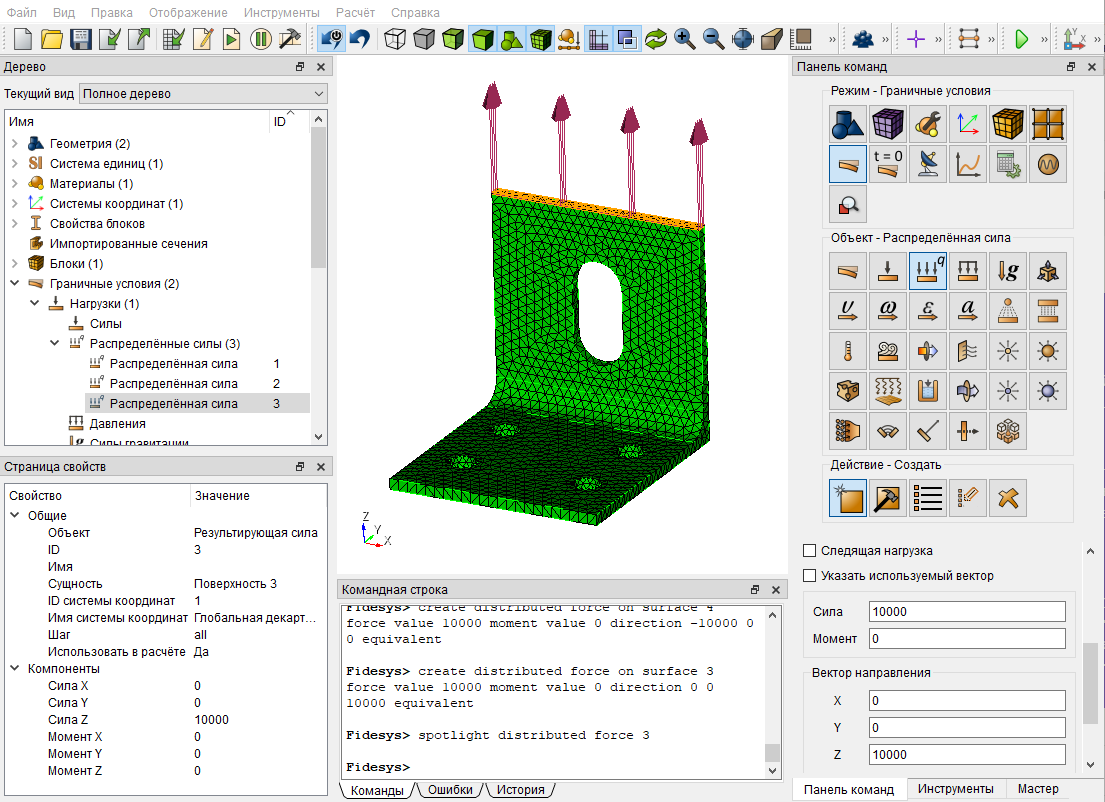
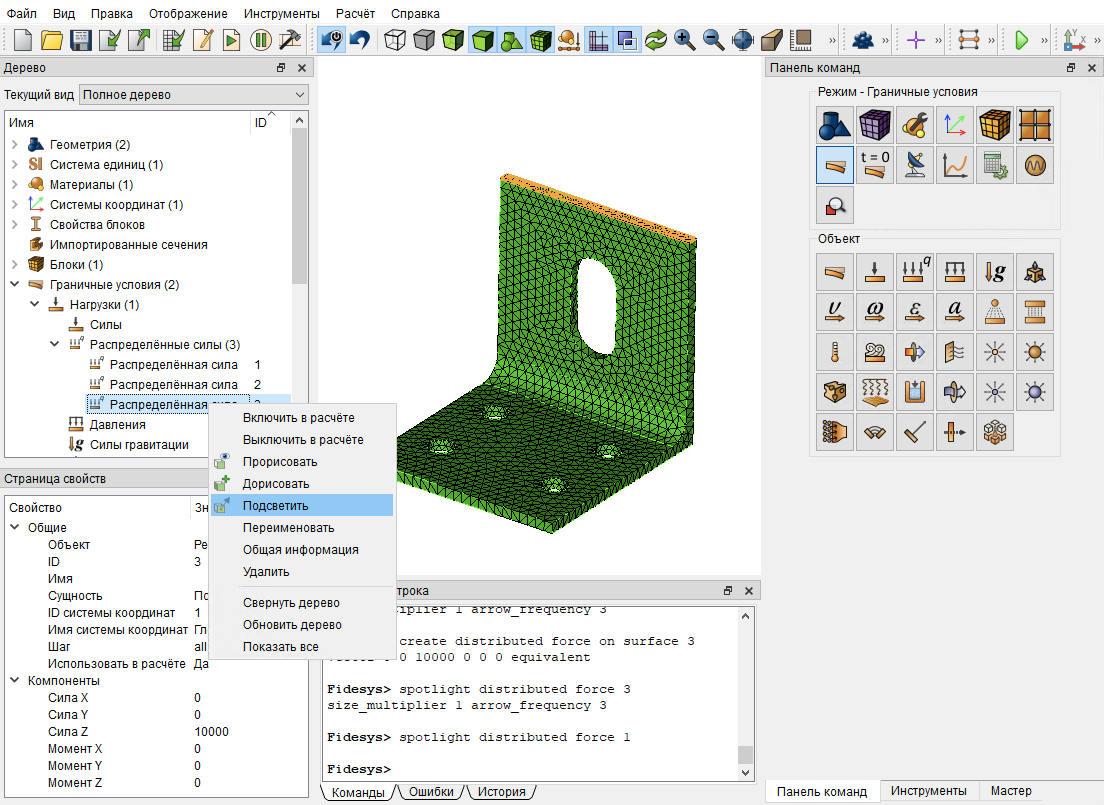
Для отображения стрелочек в дереве нажмите правой кнопкой
Создания вариантов расчета
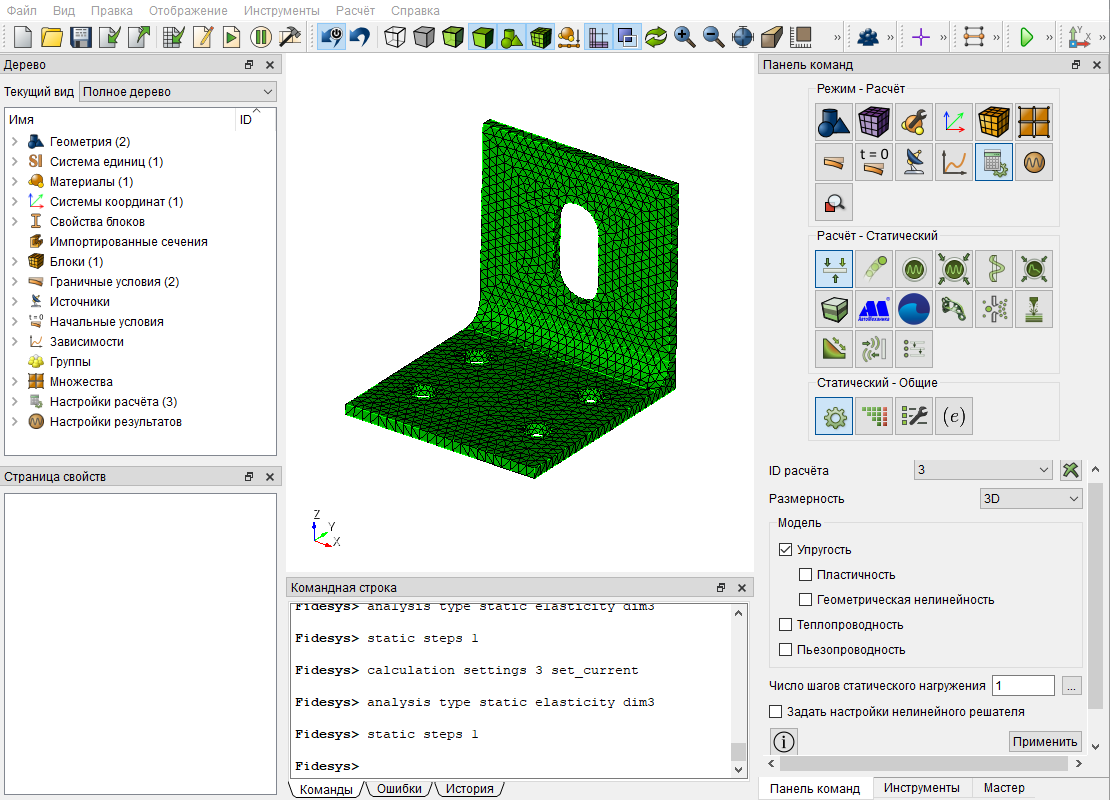
Задайте настройки расчета. На панели команд выберите Режим - Расчет, Расчет - Статический, Статический - Общие. Задайте необходимые параметры и нажмите Применить. В результате создастся вариант расчета 1.
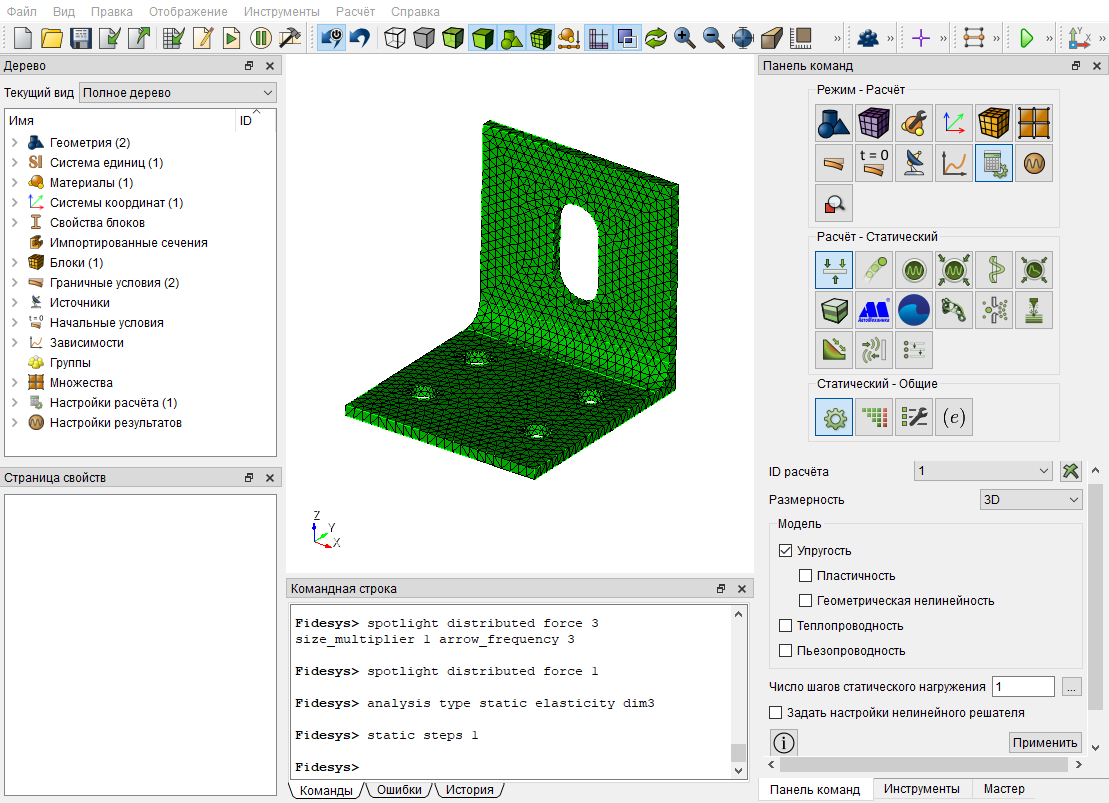
Выберите ID расчета - Новый расчет, нажмите Применить. В результате создастся вариант расчета 2.
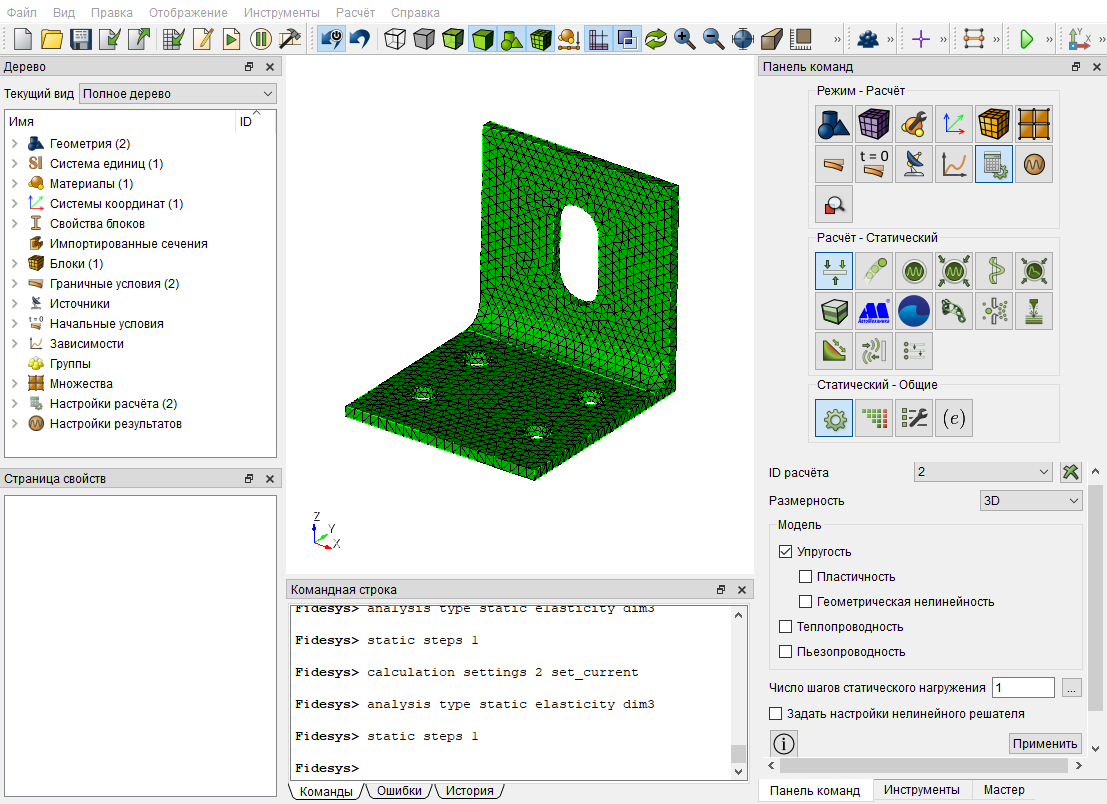
Выберите ID расчета - Новый расчет, нажмите Применить. В результате создастся вариант расчета 3.
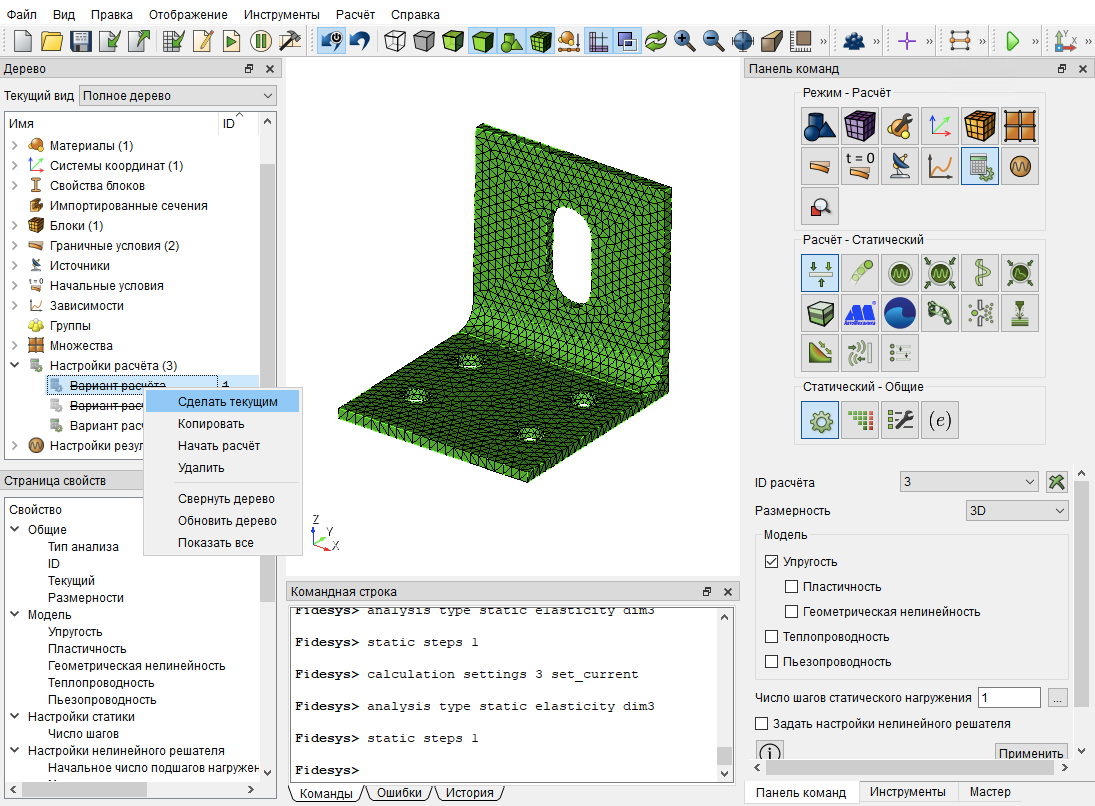
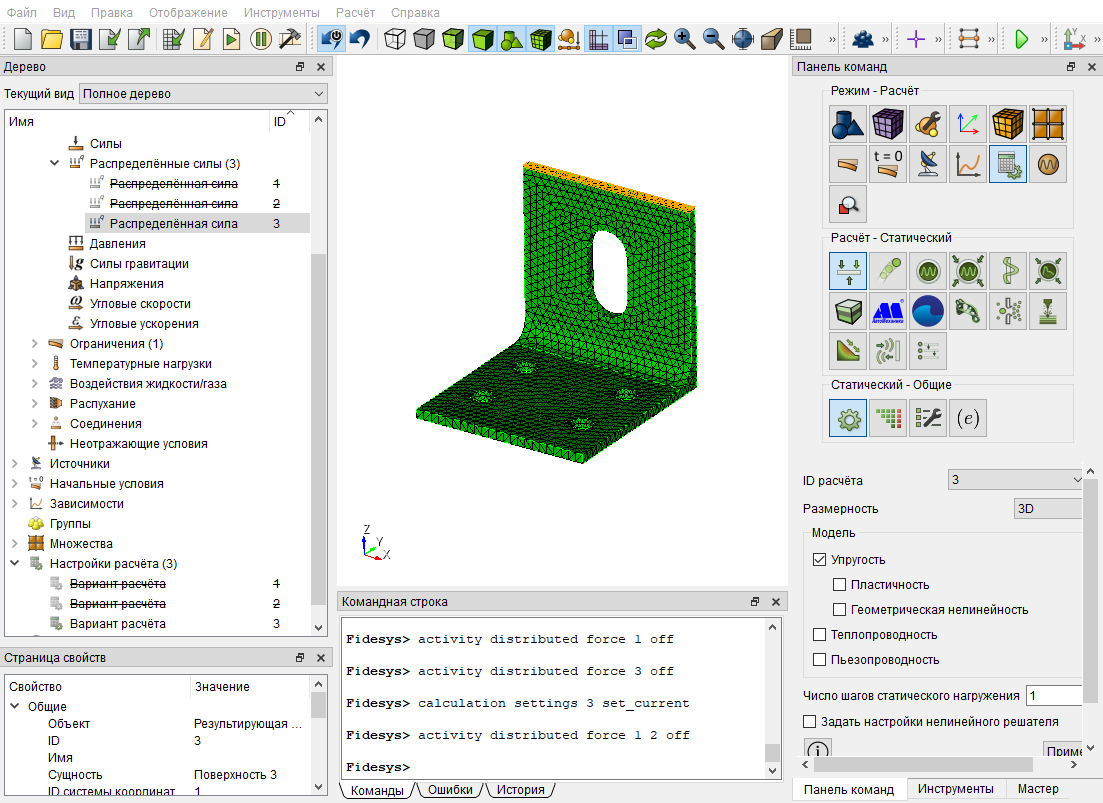
Теперь перейдите в Дерево, выберите Вариант расчета 1 и сделайте его текущим, для этого нажмите правой кнопкой мыши и выберите Сделать текущим.
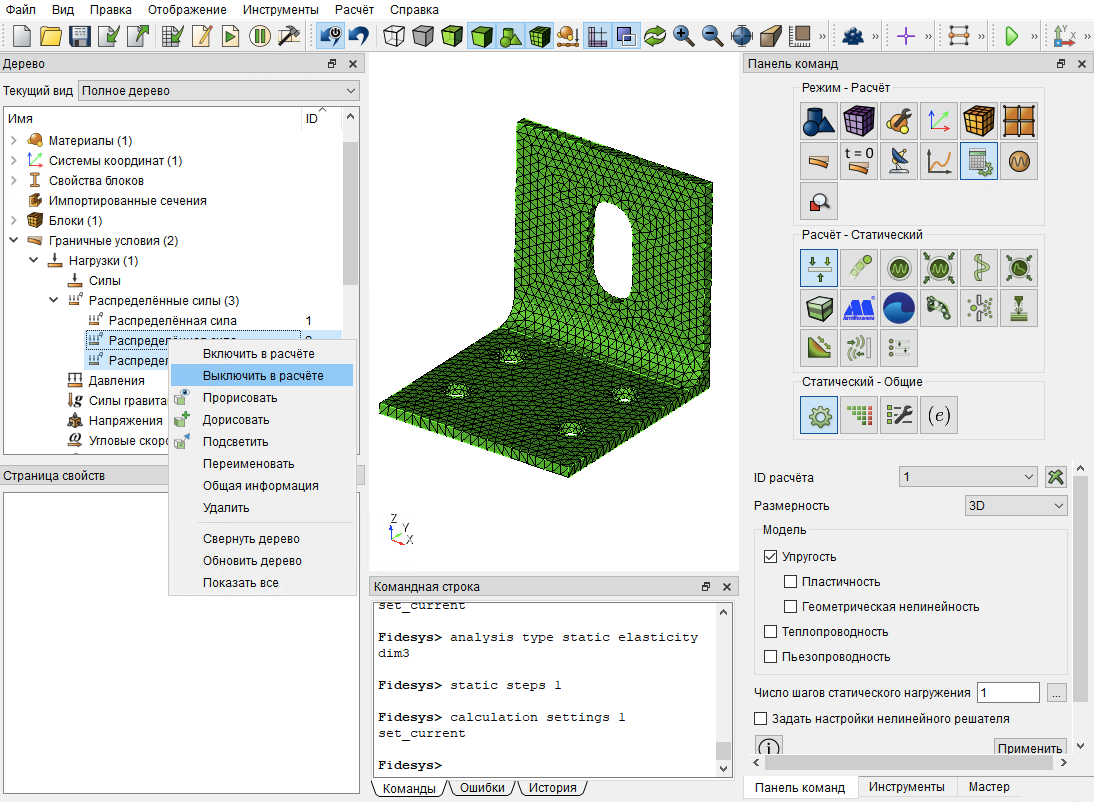
Далее в дереве перейдите в раздел Граничные условия - Распределенная сила. Для Варианта расчета 1 необходимо оставить в расчете только Распределенную силу 1, остальное выключить. Выделите и нажмите правой кнопкой мыши, выберите Выключить в расчете.
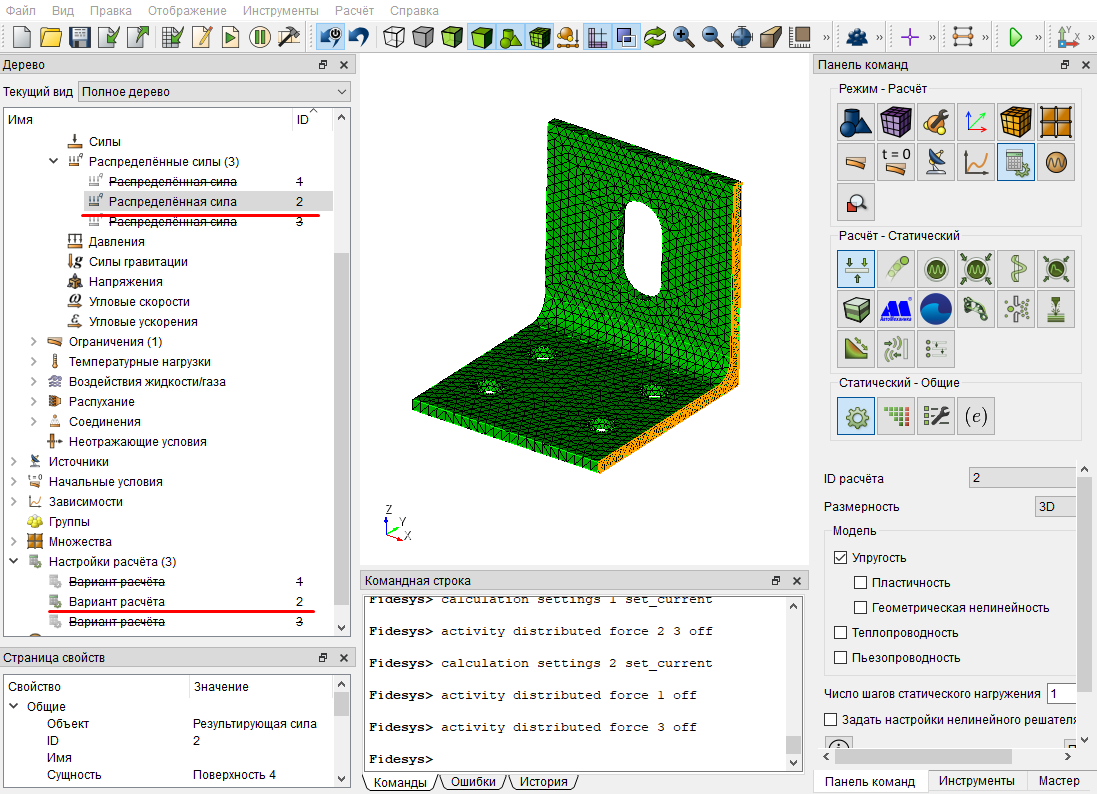
Аналогично настройте Вариант расчета 2 и Вариант расчета 3.
Запуск расчета
В дереве выберите все три варианта расчета и для них в контекстном меню выберите Начать расчет.
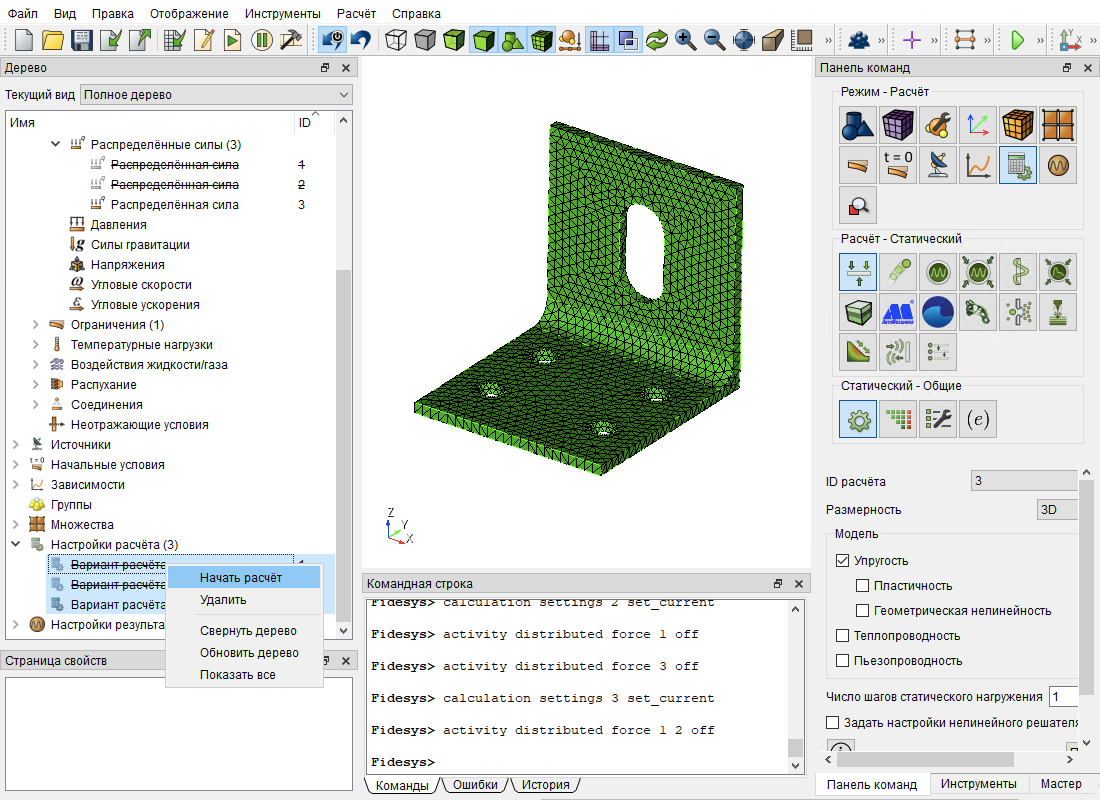
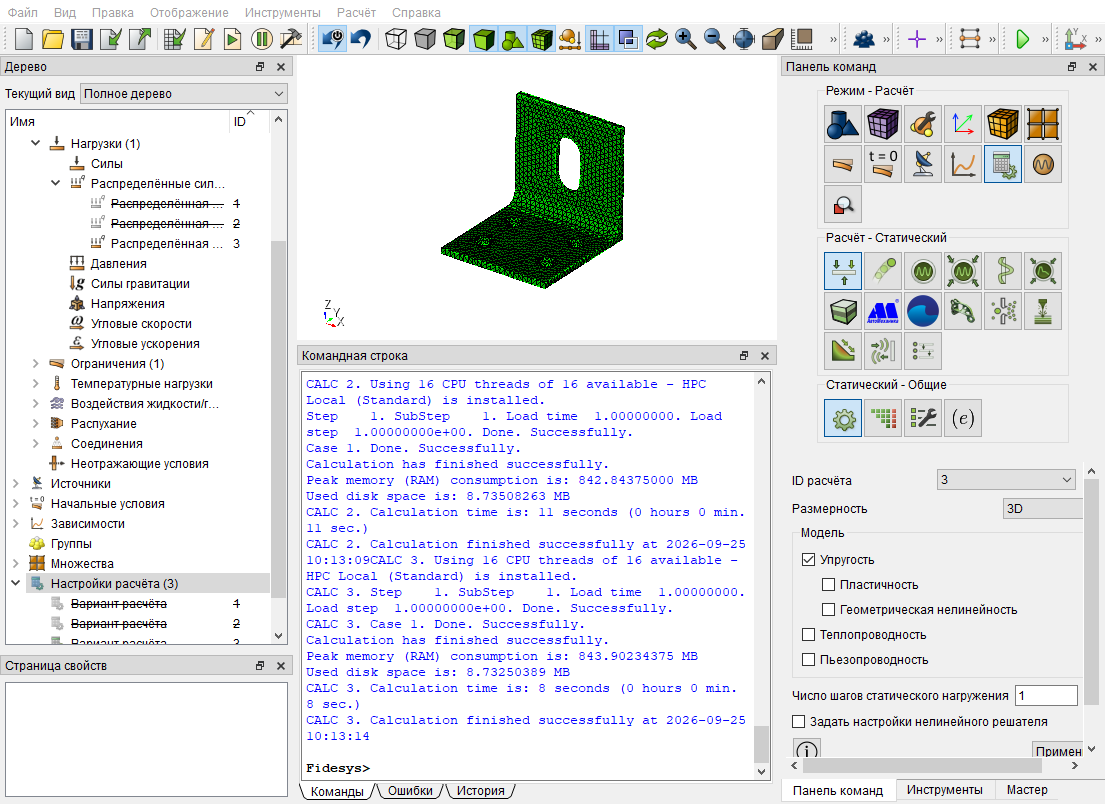
Все три расчета запустятся параллельно. В командную строку будет выводиться информация обо всех трех расчетах.
Анализ результатов
Откройте файл с результатами. Это можно сделать тремя способами:
- Нажмите Ctrl+E;
- В главном меню выберите Расчёт - Результаты. Нажмите Открыть Результаты;
- На панели команд выберите Режим - Результаты, Результаты - Открыть Результаты.
В дереве объектов отображаются все три результата (группа расчетов).
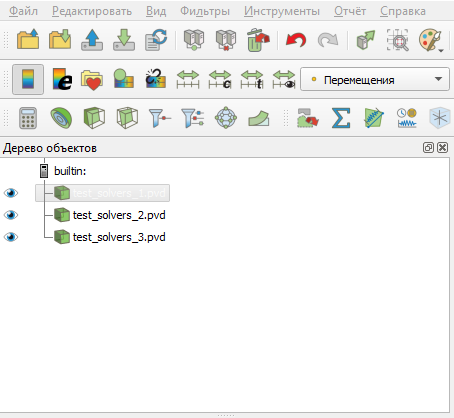
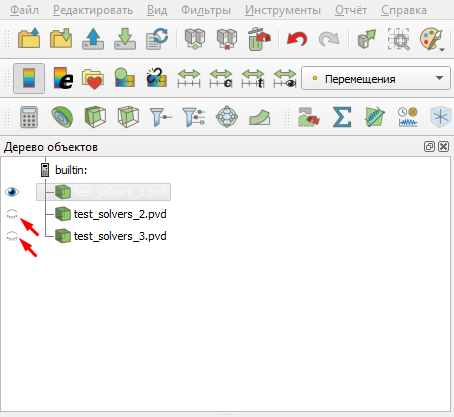
Для начала необходимо выключить видимость для всех, кроме первого pvd:
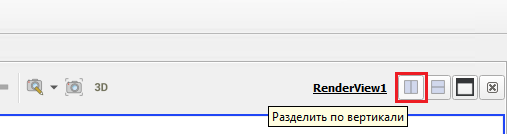
Далее нажмите Разделить по вертикали:
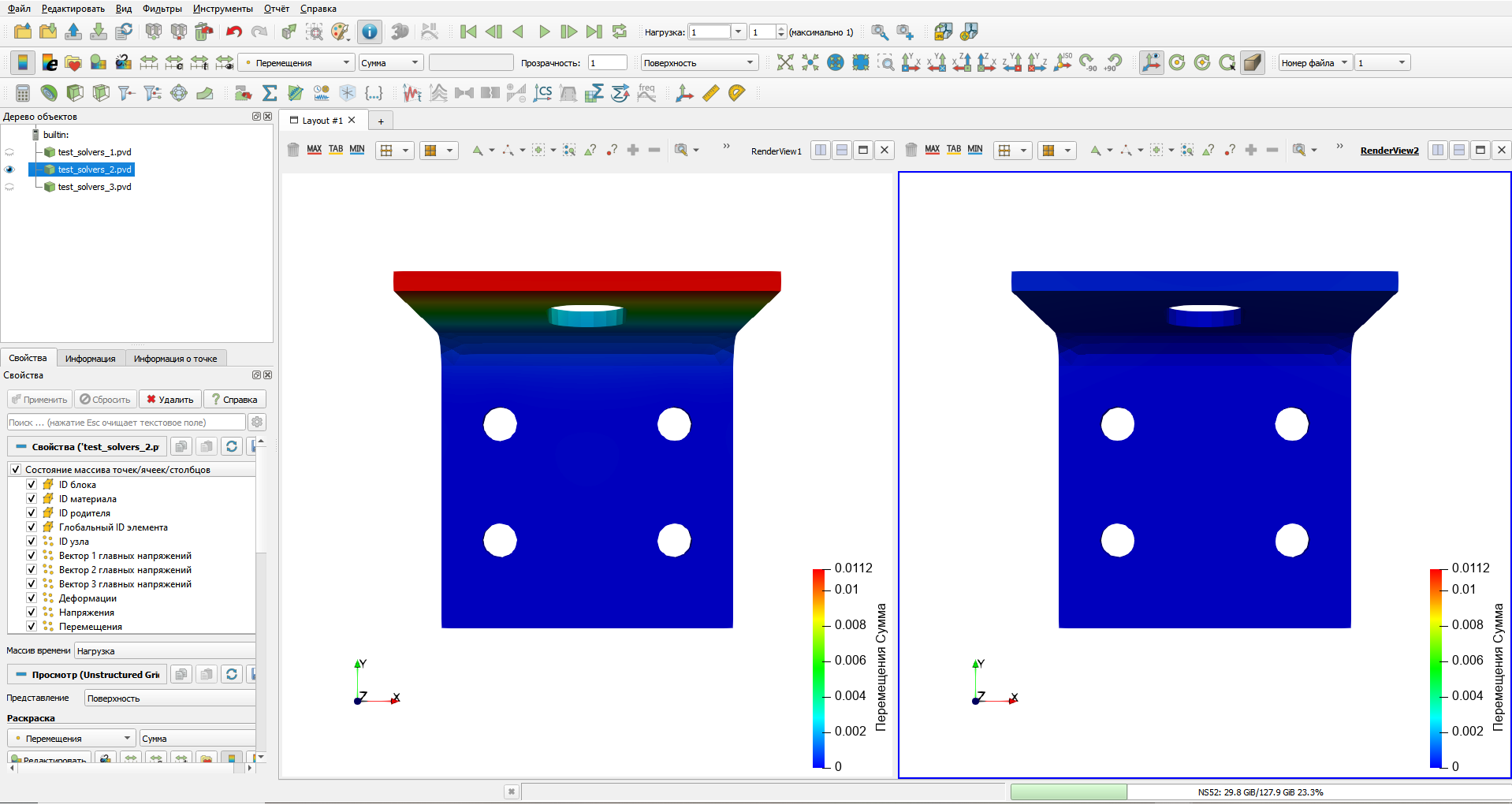
Кликните по новому окну, чтобы синяя рамка была именно на этом окне и включите видимость для второго pvd:
Еще раз нажмите Разделить по вертикали, кликните на новое окно и включите видимость третьего pvd:
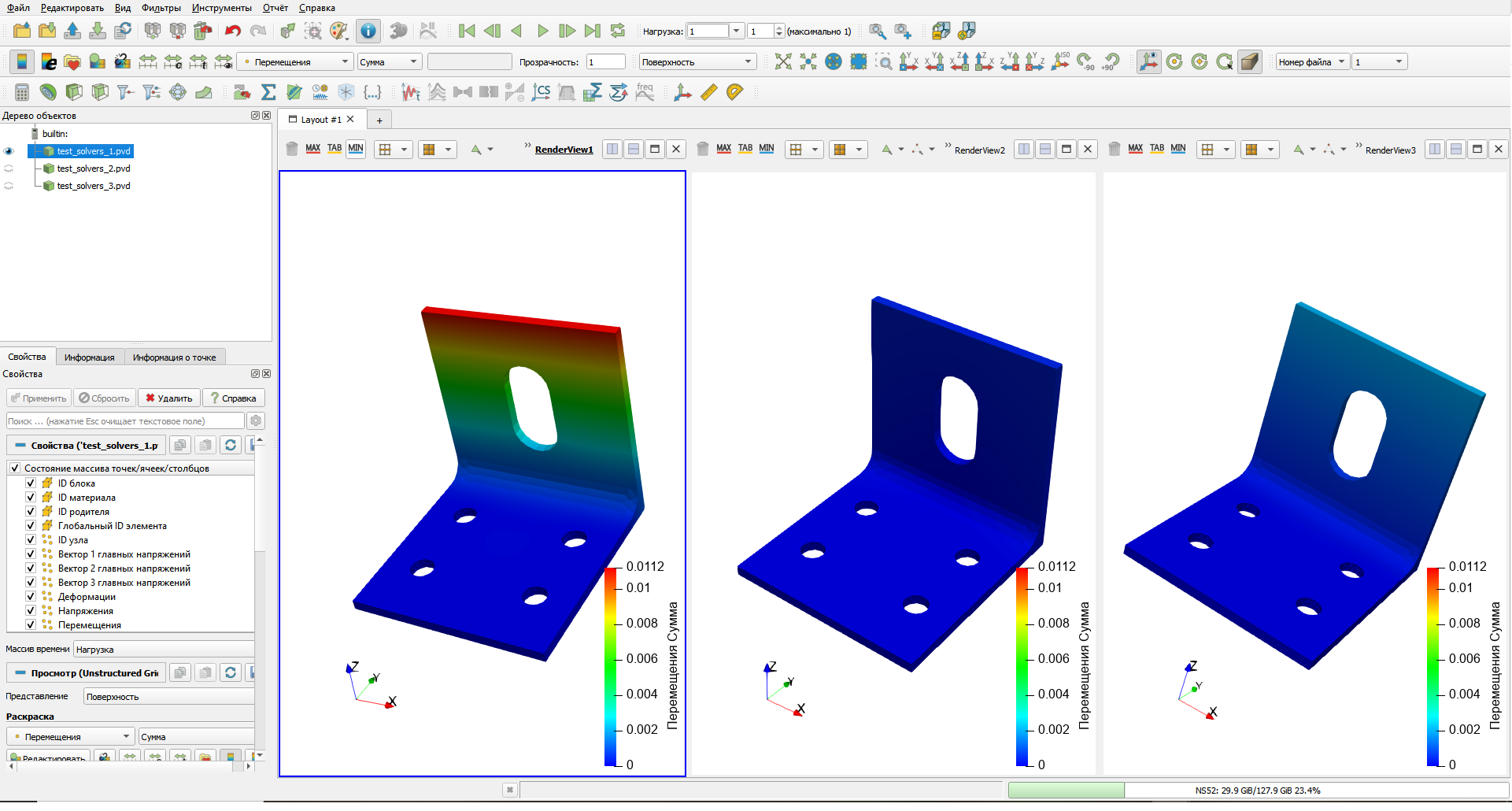
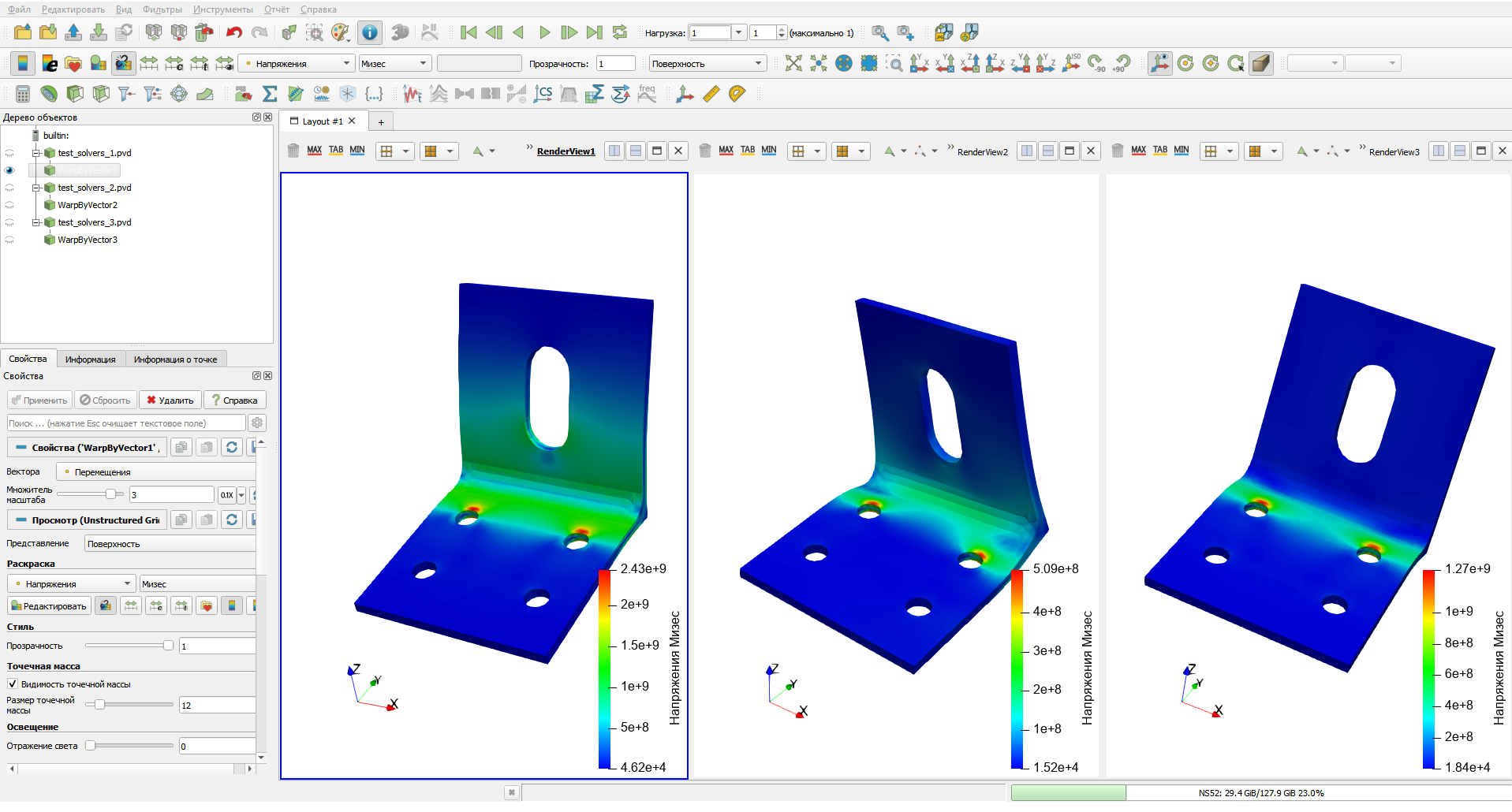
Для каждого pvd отобразите напряжения по Мизес. Далее для каждого pvd отобразите деформированное состояние. В стандартной строке выберите Фильтр → Алфавитный указатель → Деформировать по вектору. Для первого pvd - масштаб 3, для второго pvd - масштаб 50, для третьего pvd - масштаб 20.
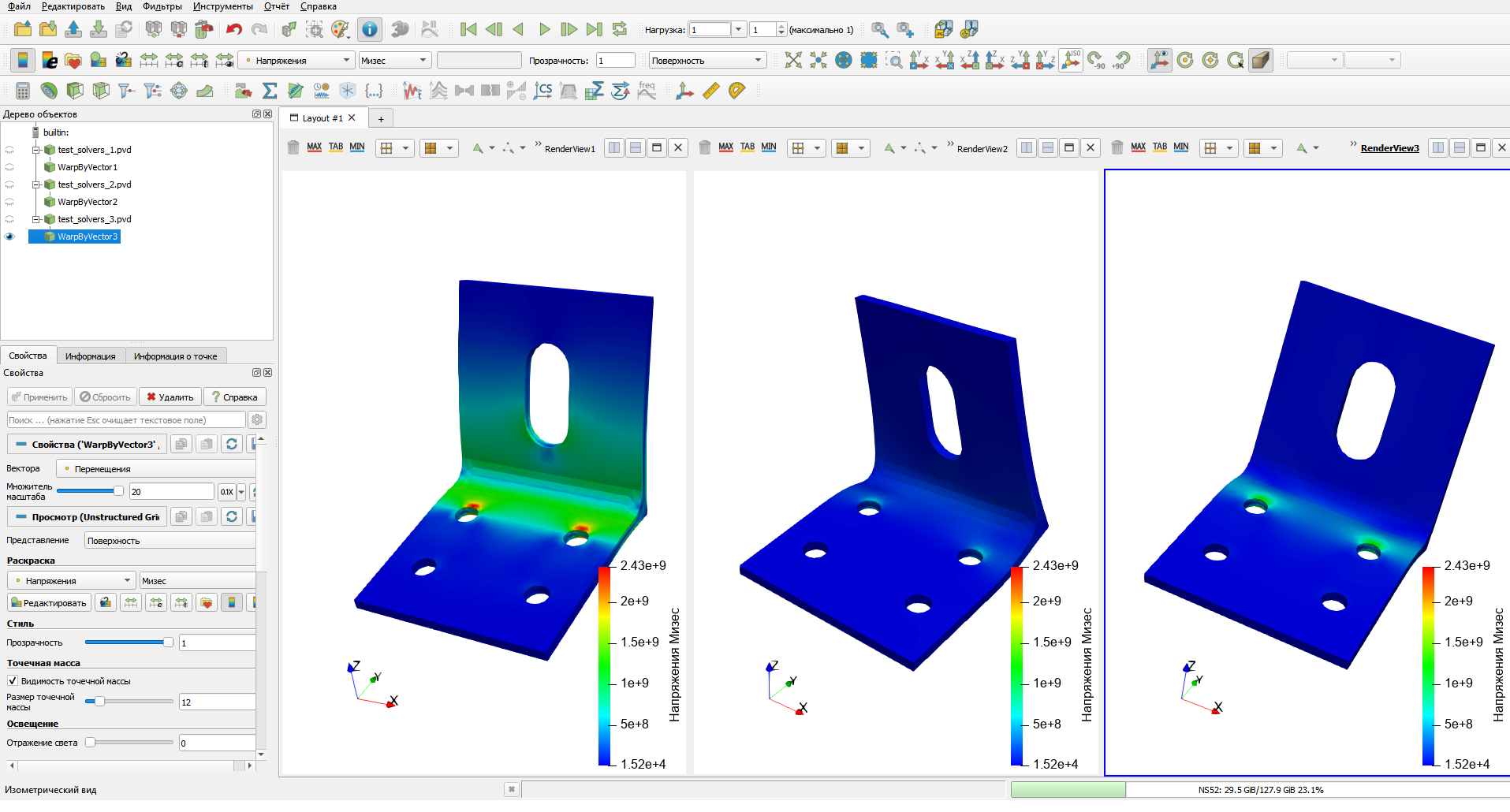
Подключите опцию Использовать раздельные цветовые карты, чтобы для каждой модели была бы своя числовая легенда, если это необходимо.

Использование консольного интерфейса
Построение геометрии, генерацию сетки, задание граничных условий и материалов можно выполнить с использованием консольного интерфейса. Ниже приведён код программы, позволяющий выполнить шаги описанного выше руководства, необходимо только самостоятельно указать полный путь и название сохраняемого файла.
reset
brick x 0.1 y 0.1 z 0.005
Volume 1 copy rotate 90 about x
move Volume 2 y 0.05 z 0.05 include_merged
move Volume 2 y 0.0025 z -0.0025 include_merged
unite volume 2 1
modify curve 25 blend radius 0.01
create Cylinder height 1 radius 0.006
create Cylinder height 1 radius 0.006
create Cylinder height 1 radius 0.006
create Cylinder height 1 radius 0.006
move Volume 5 x 0.03 y 0.02 include_merged
move Volume 4 x -0.03 y 0.02 include_merged
move Volume 6 x -0.03 y -0.02 include_merged
move Volume 3 x 0.03 y -0.02 include_merged
subtract volume 5 3 4 6 from volume 2
create Cylinder height 1 radius 0.012
create Cylinder height 1 radius 0.012
brick x 0.024 y 0.024 z 1
move Volume 7 y -0.012 include_merged
move Volume 8 y 0.012 include_merged
unite volume 8 9 7
rotate Volume 8 angle 90 about X include_merged
move Volume 8 z 0.06 include_merged
move Volume 8 z -0.01 include_merged
subtract volume 8 from volume 2
compress all
volume 1 scheme auto
volume 1 scheme tetmesh
volume 1 scheme tetmesh
mesh volume 1
create material 1 from 'Углеродистая сталь'
set duplicate block elements off
block 1 add volume 1
block 'Block 1' material 1 cs 1 category solid order 2
create displacement on surface 6 8 7 9
modify displacement 1 dof all value 0
create distributed force on surface 16 force value 10000 moment value 0 direction 0 10000 0 equivalent
create distributed force on surface 4 force value 10000 moment value 0 direction -10000 0 0 equivalent
create distributed force on surface 3 force value 10000 moment value 0 direction 0 0 10000 equivalent
calculation settings 2 set_current
analysis type static elasticity dim3
static steps 1
calculation settings 3 set_current
analysis type static elasticity dim3
static steps 1
calculation settings 1 set_current
activity distributed force 2 3 off
calculation settings 2 set_current
activity distributed force 1 3 off
calculation settings 3 set_current
activity distributed force 1 2 off
