 fidesys
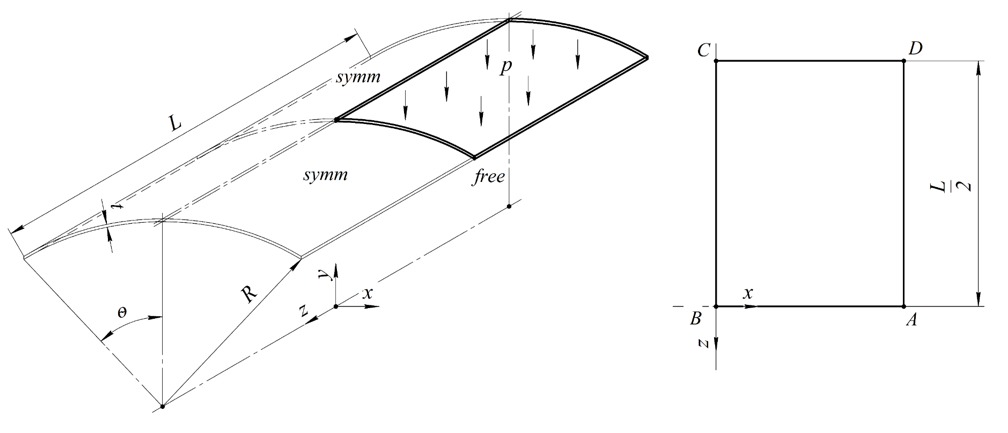
Цилиндрический оболочечный свод, свободно опертый торцами на стену, подвергается упруго-пластическому изгибу под действием внешнего давления Па. В точке A на подшагах отследим вертикальные перемещения перемещения силы реакций , а затем построим график зависимости перемещений от реакций соответственно. Помимо этого, проследим за изменением эквивалентных напряжений наверху и внизу оболочки в узле, в котором напряжения впервые достигают предела текучести.
Настройка сетки
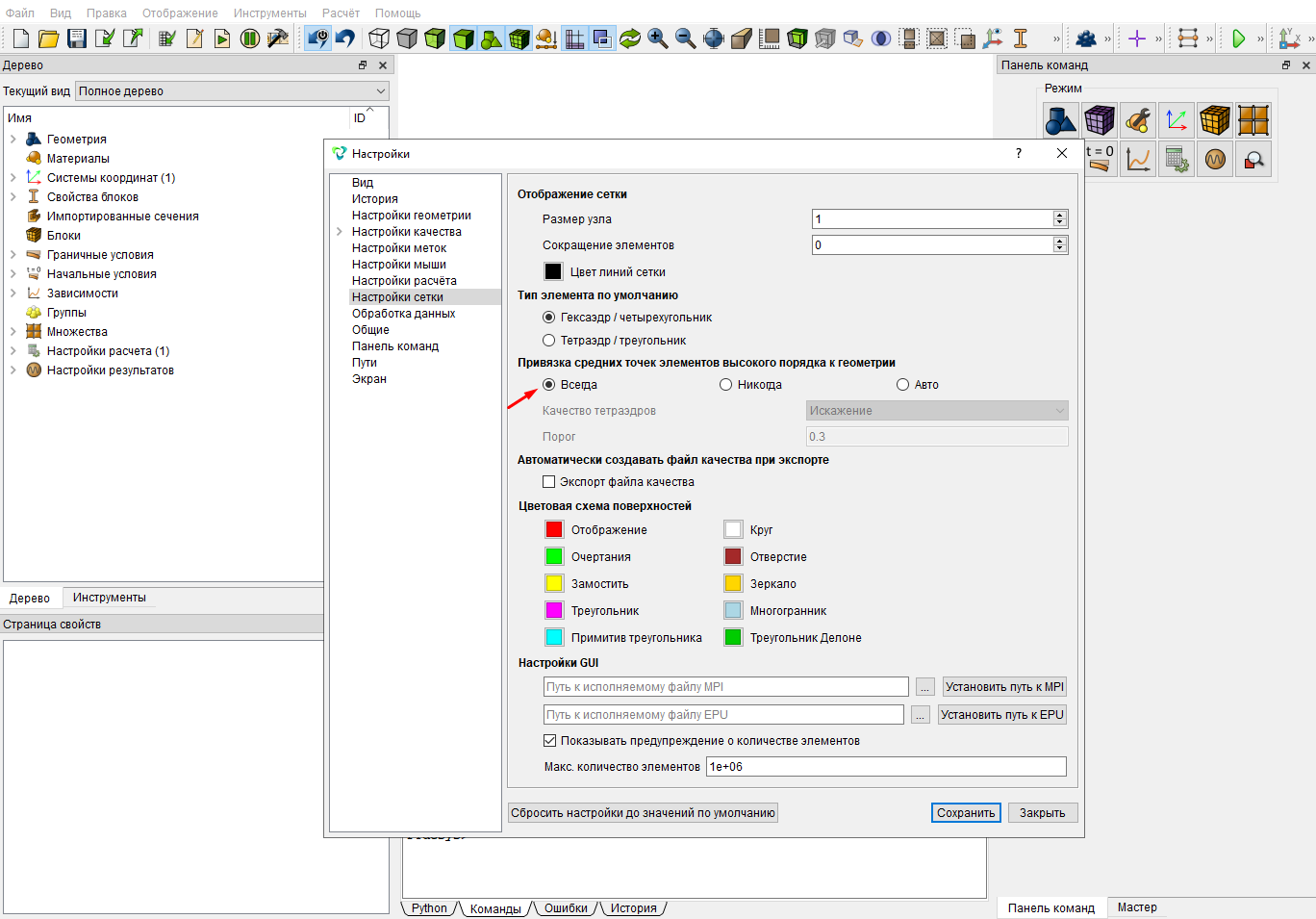
Задайте настройку привязки средних точек элементов высокого порядка к геометрии, для этого на верхней панели выберите Инструменты - Настройки. Далее в настройках найти раздел "Настройки сетки" и выбрать Всегда, после чего нажать "Сохранить".
Создание геометрической модели
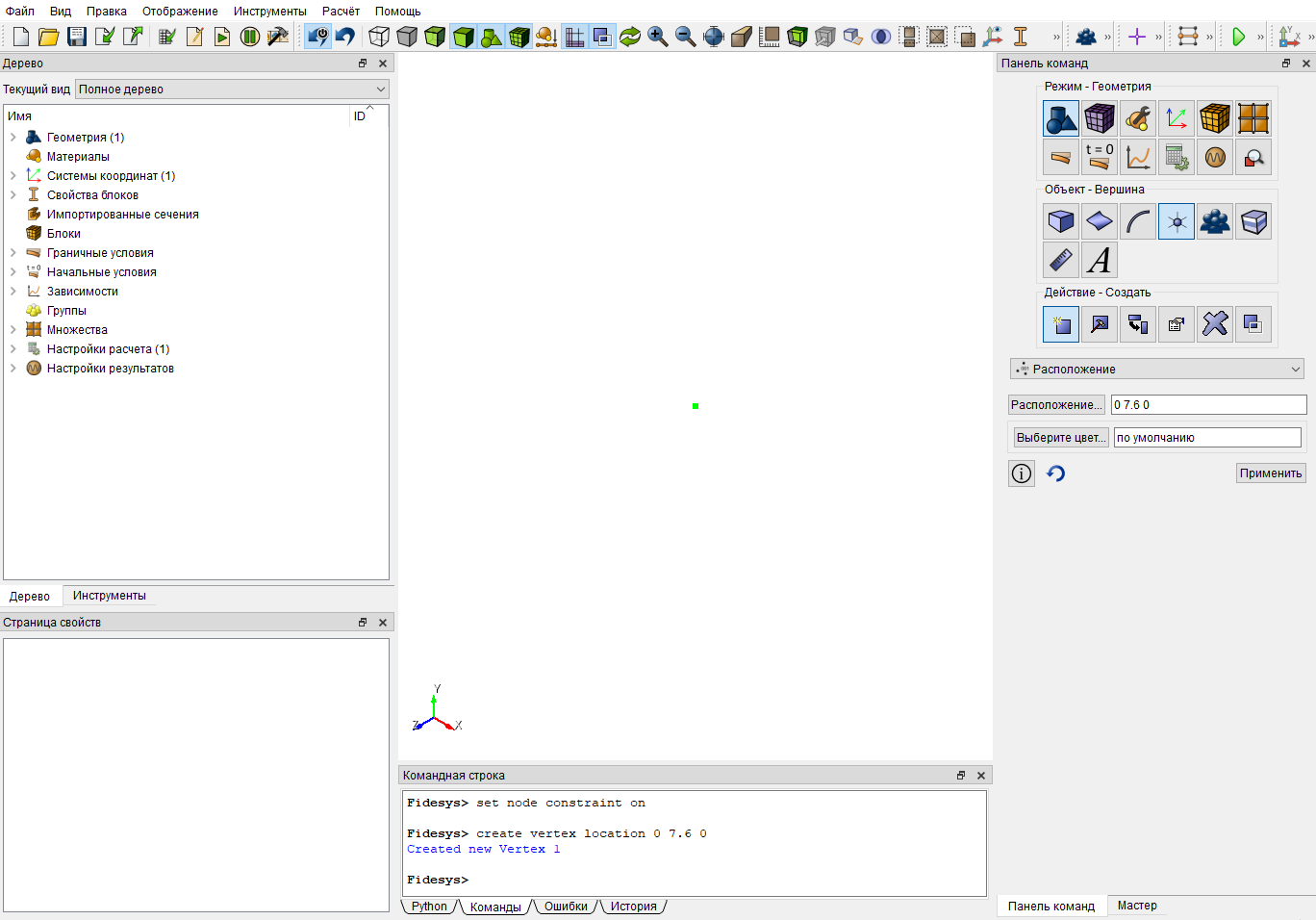
Создайте вершину, для этого на панели команд выберите Режим - Геометрия, Объект - Вершина, Действие - Создать. Из списка геометрических примитивов выберите Расположение и задайте необходимое расположение (0, 7.6, 0). Нажмите Применить.
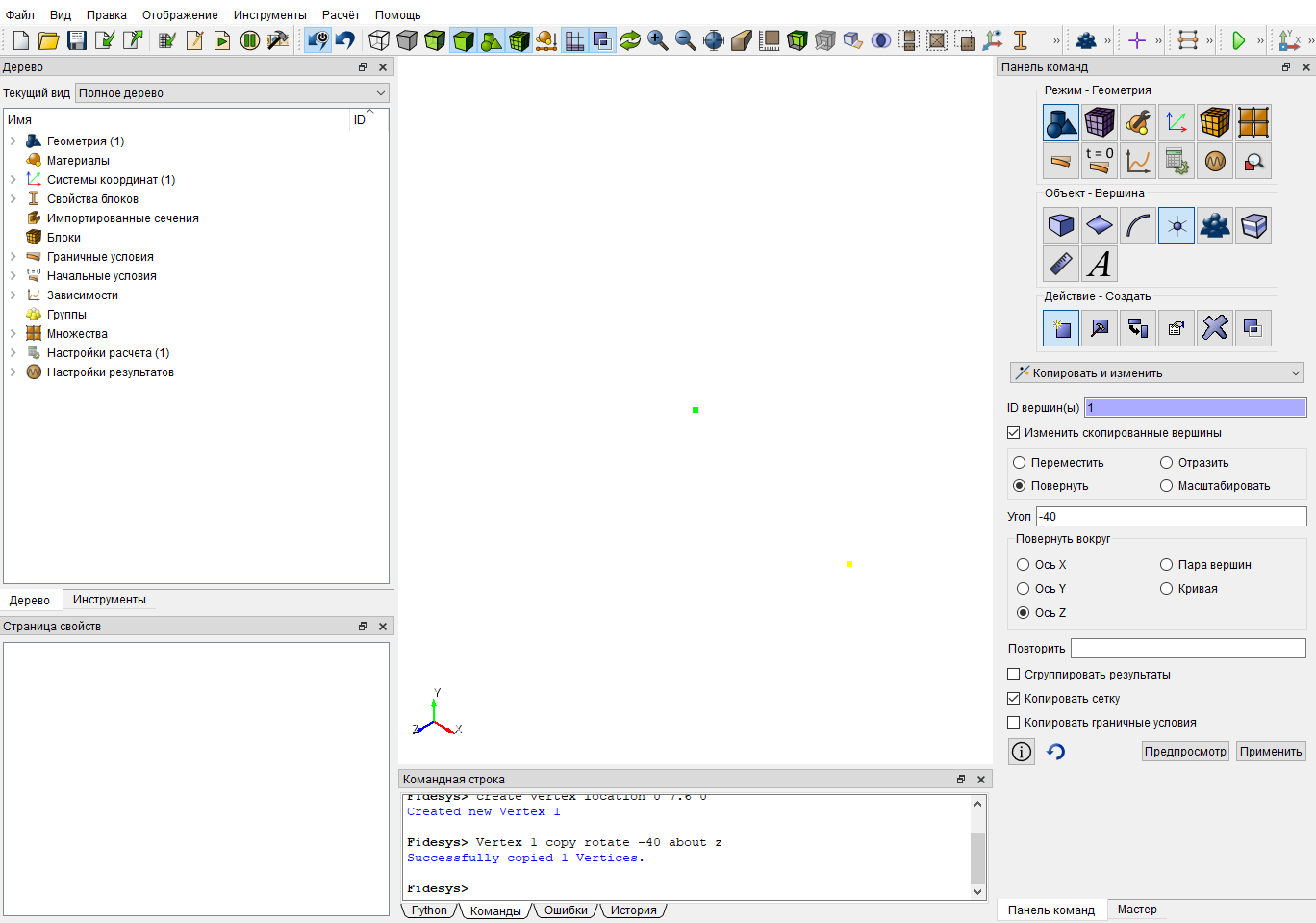
Скопируйте вершину. Из выпадающего списка выберите Копировать и изменить. Укажите необходимые параметры и нажмите Применить.
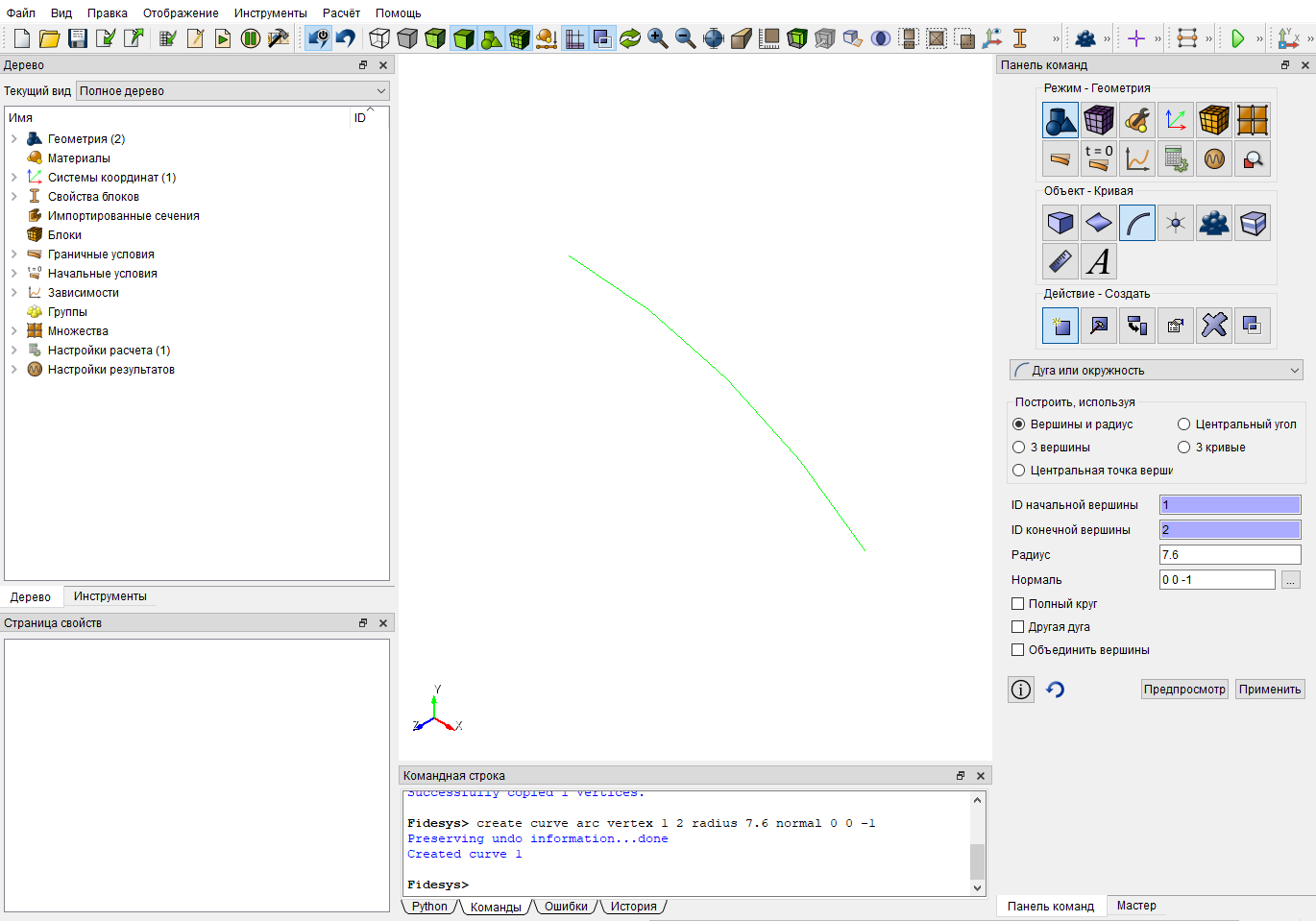
Создайте кривую. На панели команд выберите Режим - Геометрия, Объект - Кривая, Действие - Создать. Из выдающего списка выберите Дуга или окружность. Укажите необходимые параметры и нажмите Применить.
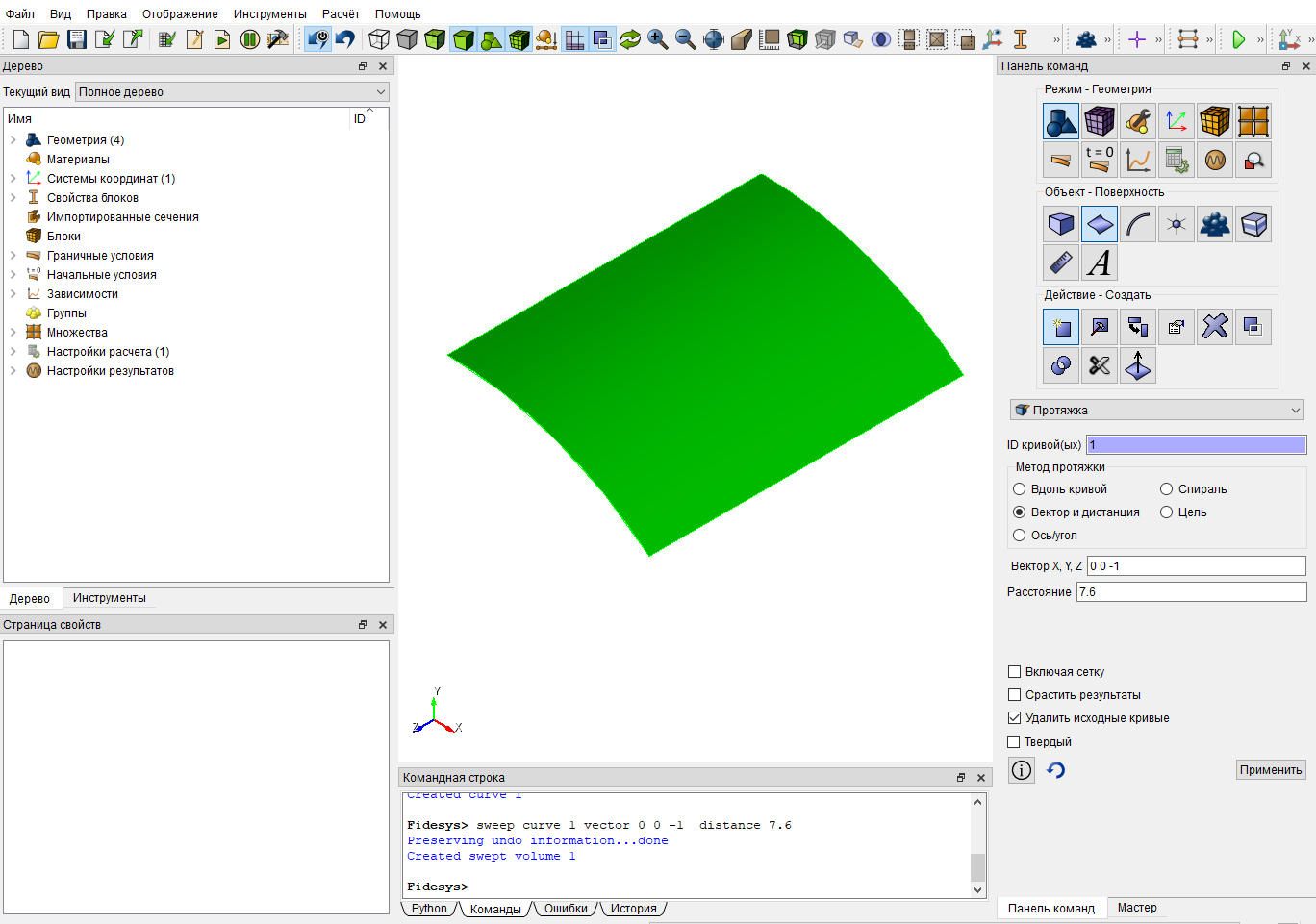
Сделайте протяжку кривой. На панели команд выберите Режим - Геометрия, Объект - Поверхность, Действие - Создать. Из списка выдающего списка выберите Протяжка и задайте необходимые параметры. Нажмите Применить.
Построение сетки
Задайте разбиение на кривых. На панели команд выберите Режим - Сетка, Объект - На кривых, Действие - Построение сетки. Из выпадающего списка выберите Равномерно. Укажите необходимые значения и нажмите Применить, Построить сетку.
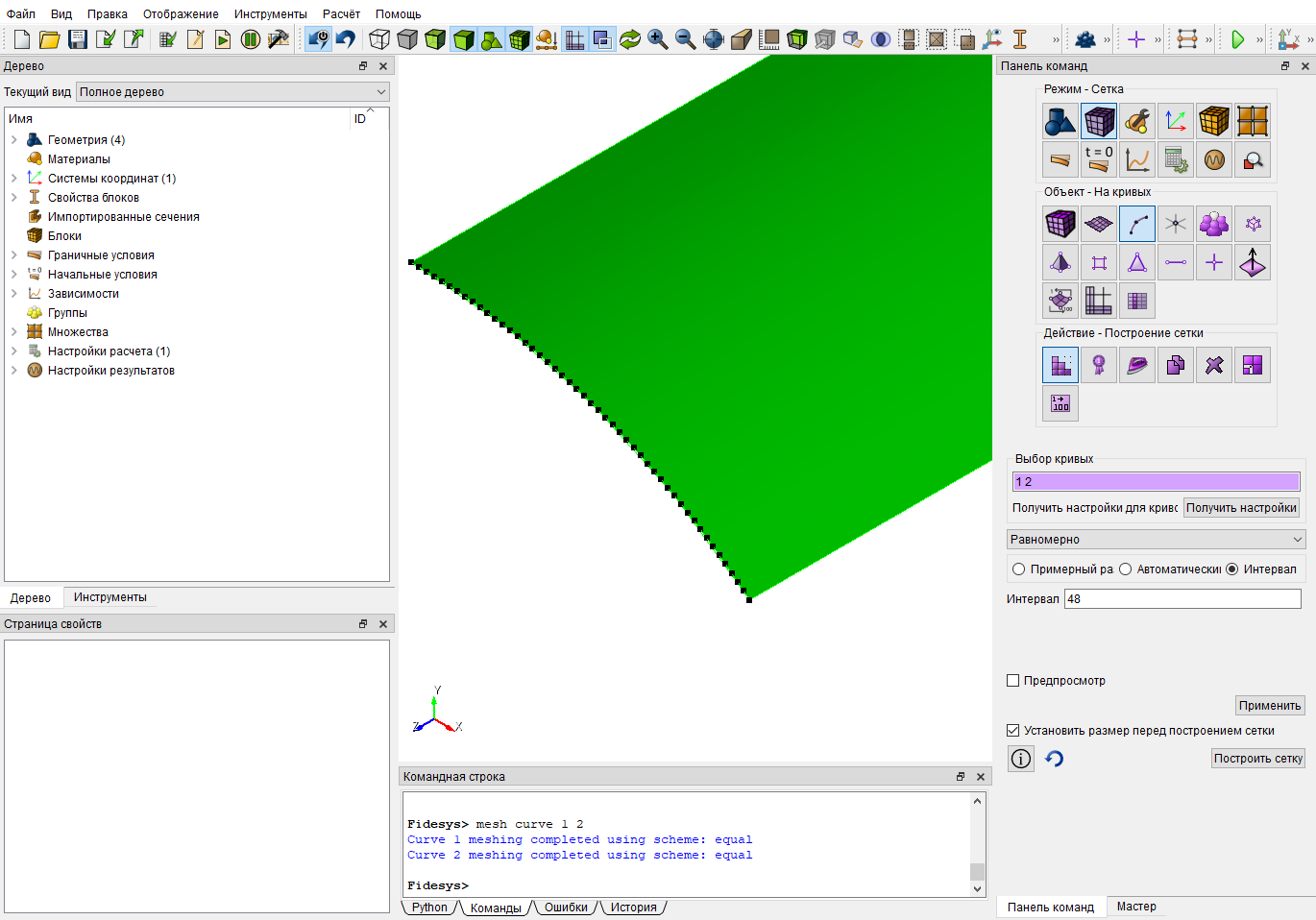
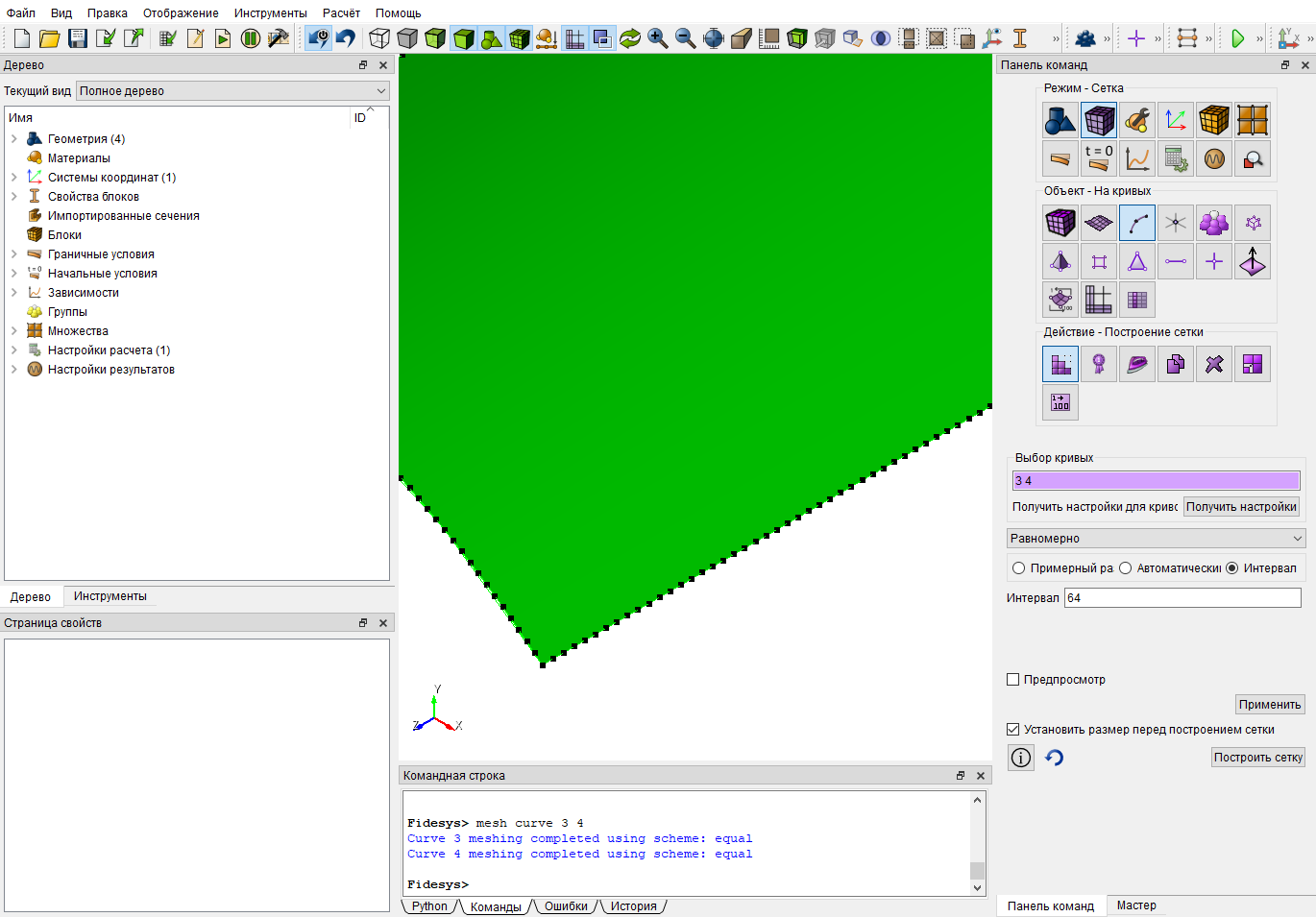
Задайте разбиение на кривых. На панели команд выберите Режим - Сетка, Объект - На кривых, Действие - Построение сетки. Из выпадающего списка выберите Равномерно. Укажите необходимые значения и нажмите Применить, Построить сетку.
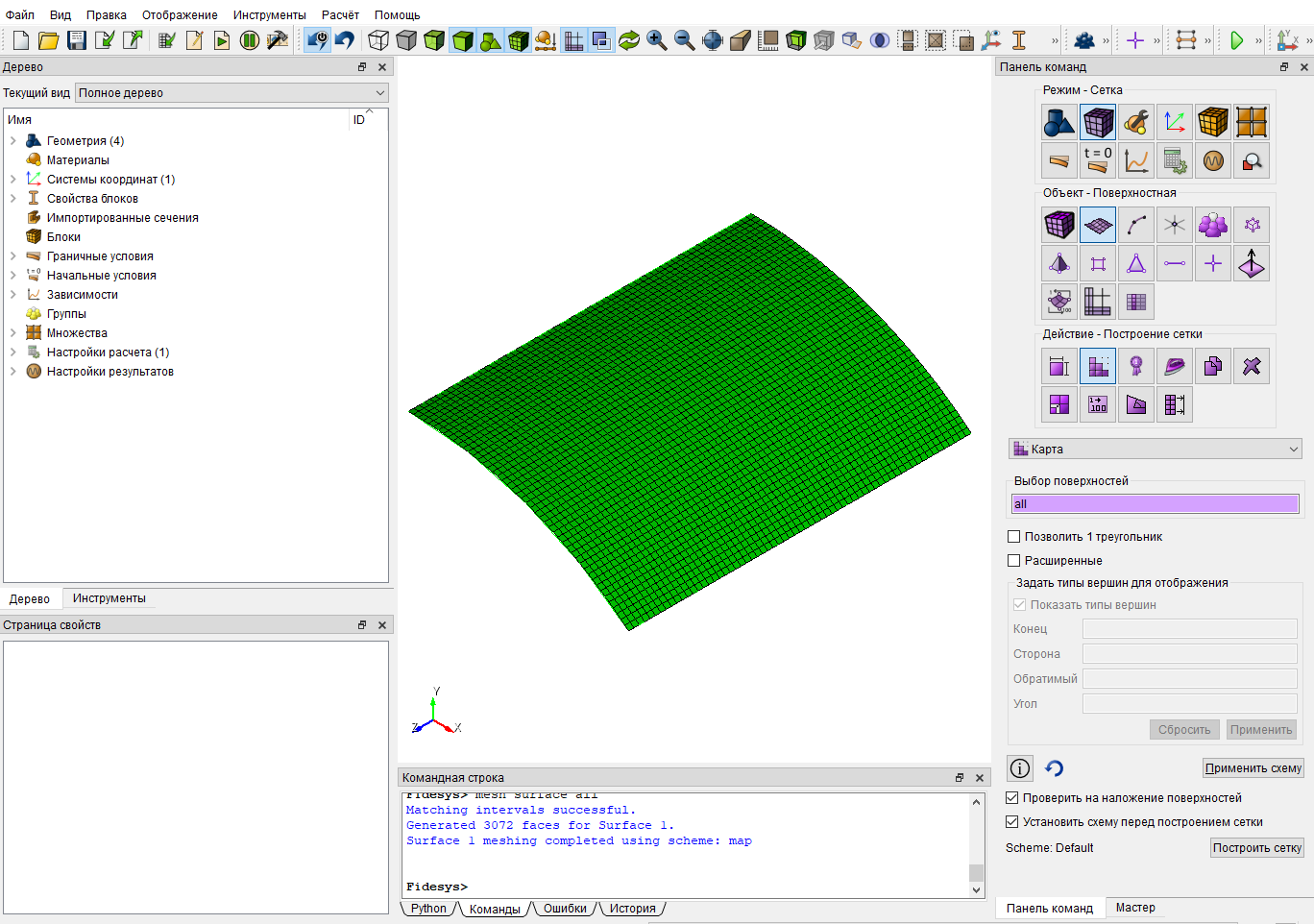
Постройте сетку на поверхности. На панели команд выберите Режим - Сетка, Объект - Поверхностная, Действие - Построение сетки. Из выплывающего списка выберите Карта и укажите необходимые параметры. Нажмите Построить сетку.
Задание материала и свойств блока
Создайте материал. На панели команд выберите Режим - Материал, Объект - Управление материалами. В открывшемся виджете Управление материалами в средней колонке укажите имя материала. В колонке свойств откройте список Упругость и перетащите Изотропный материал в колонку Свойства материала, затем в левой колонке перейдите в раздел и перетащите Пластичность → По Мизесу. Задайте необходимые значения.
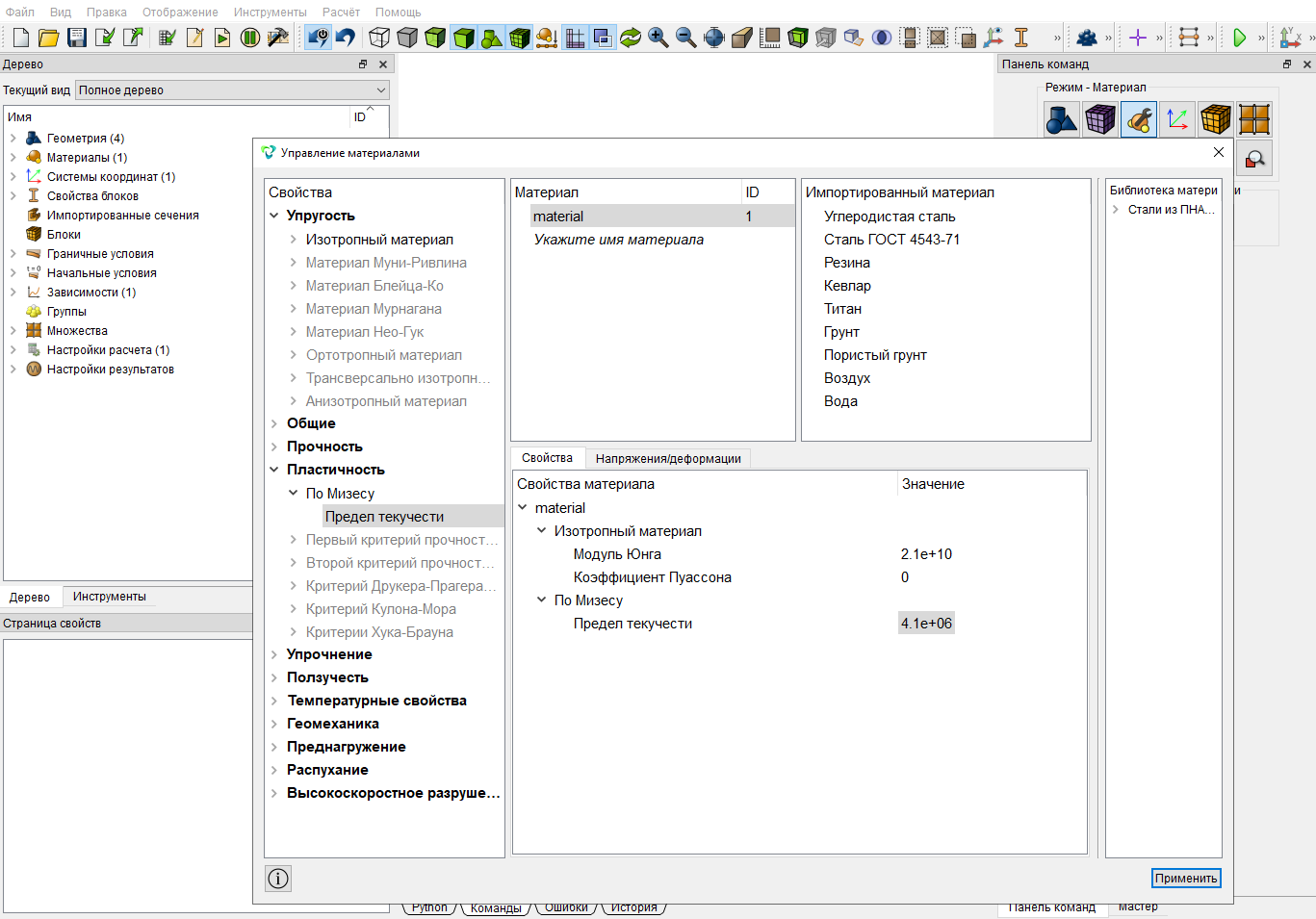
Нажмите Применить и закройте окно Управление материалов.
Создайте блок. На панели команд выберите Режим - Блоки, Объект - Блок, Действие - Добавить сущность в блок. Задайте необходимые параметры. Нажмите Применить.

Задайте свойства блоку. На панели команд выберите Режим - Блоки, Объект - Блок, Действие - Свойства/параметры блока. Задайте ID блока и выберите из выпадающих списков: Оболочка, Порядок - 2. Затем необходимо задать свойства оболочки, для этого нажмите на кнопку  . Введите необходимые параметры. Нажмите Применить.
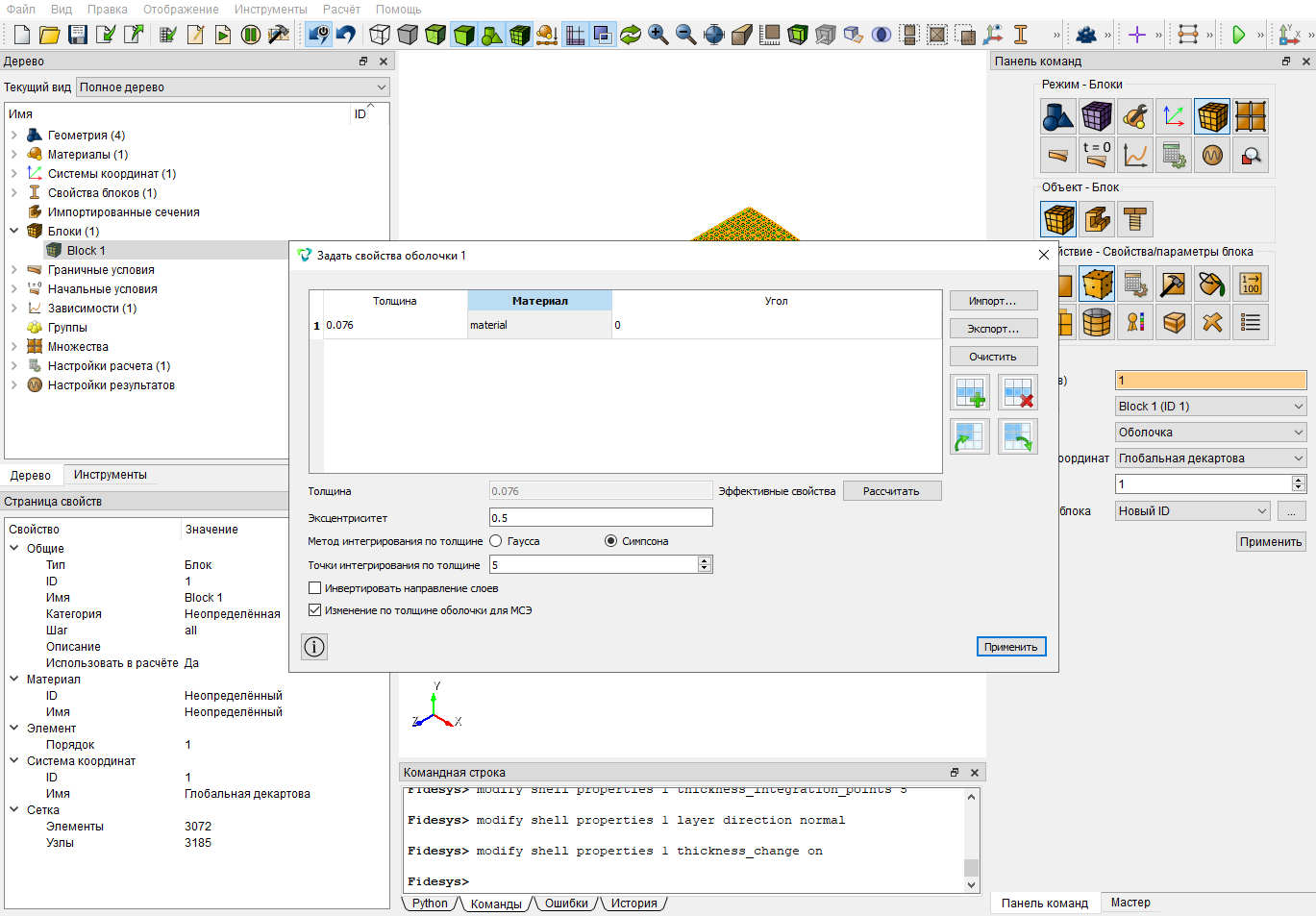
Закройте окно Задать свойства оболочки. Нажмите Применить.

Задание граничных условий
Закрепите кривую 2 в перемещениях. На панели команд выберите Режим - Граничные условия, Объект - Перемещение, Действие - Создать. Задайте следующие параметры и нажмите Применить.
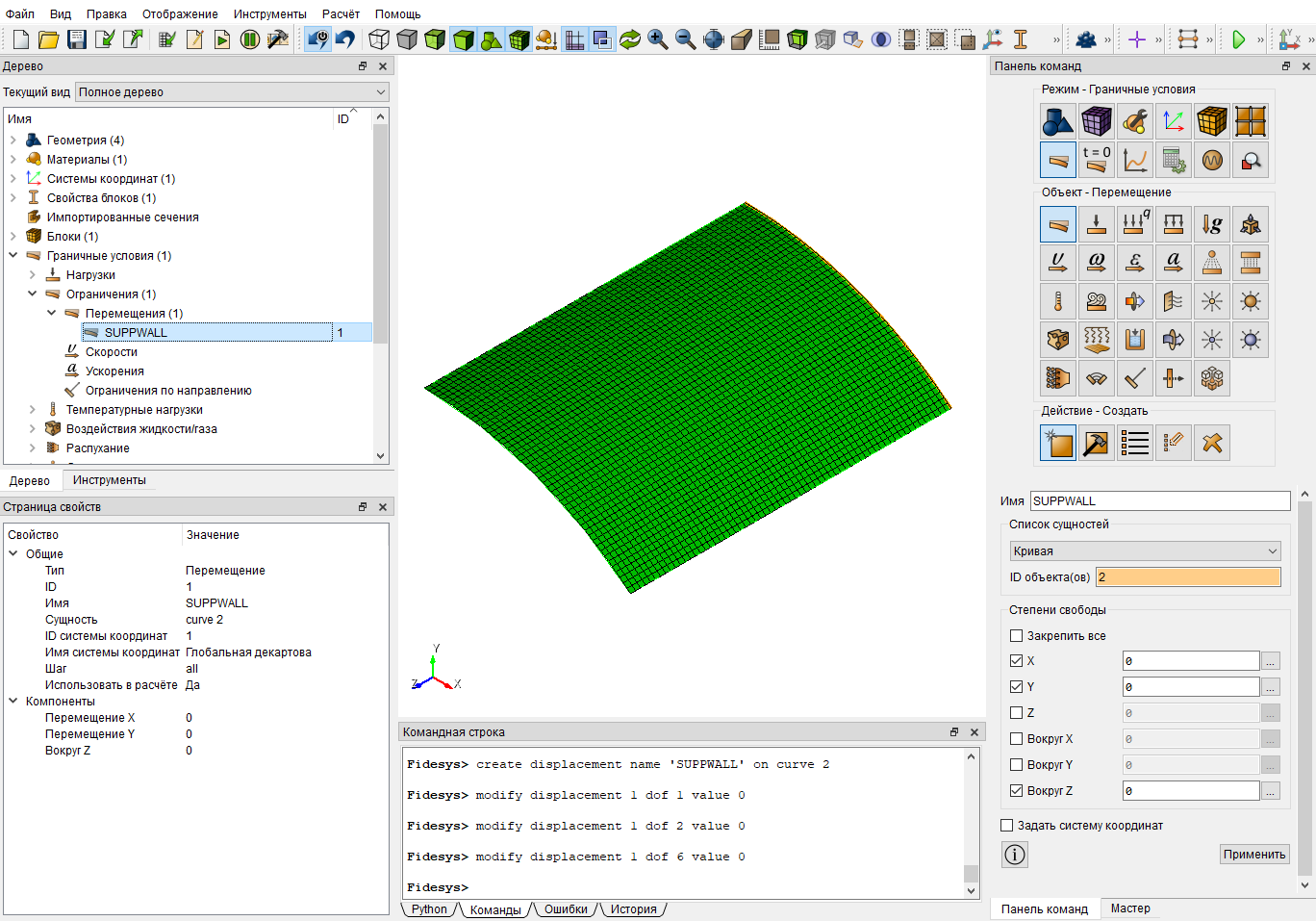
Закрепите кривую 1 в перемещениях. На панели команд выберите Режим - Граничные условия, Объект - Перемещение, Действие - Создать. Задайте следующие параметры и нажмите Применить.
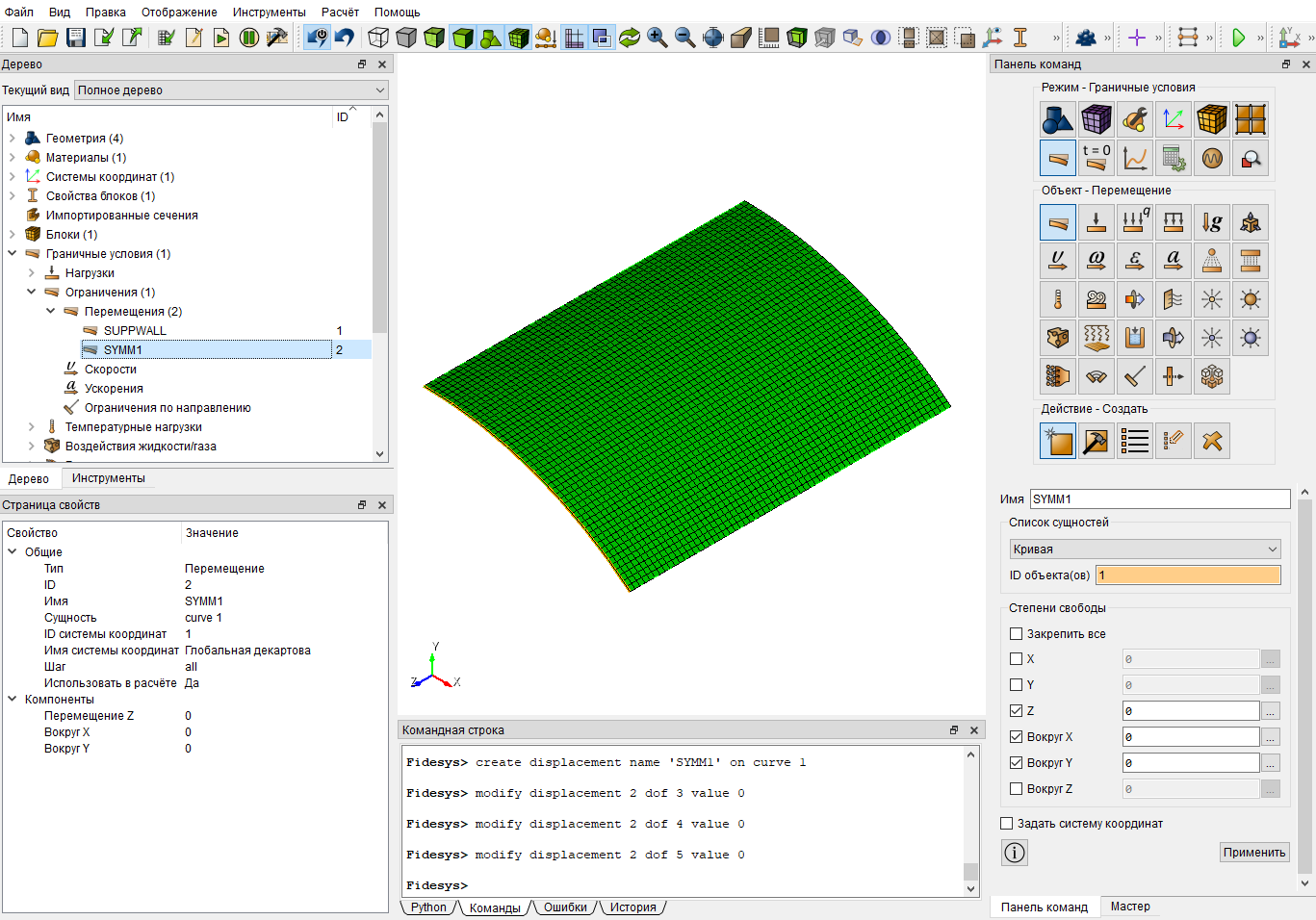
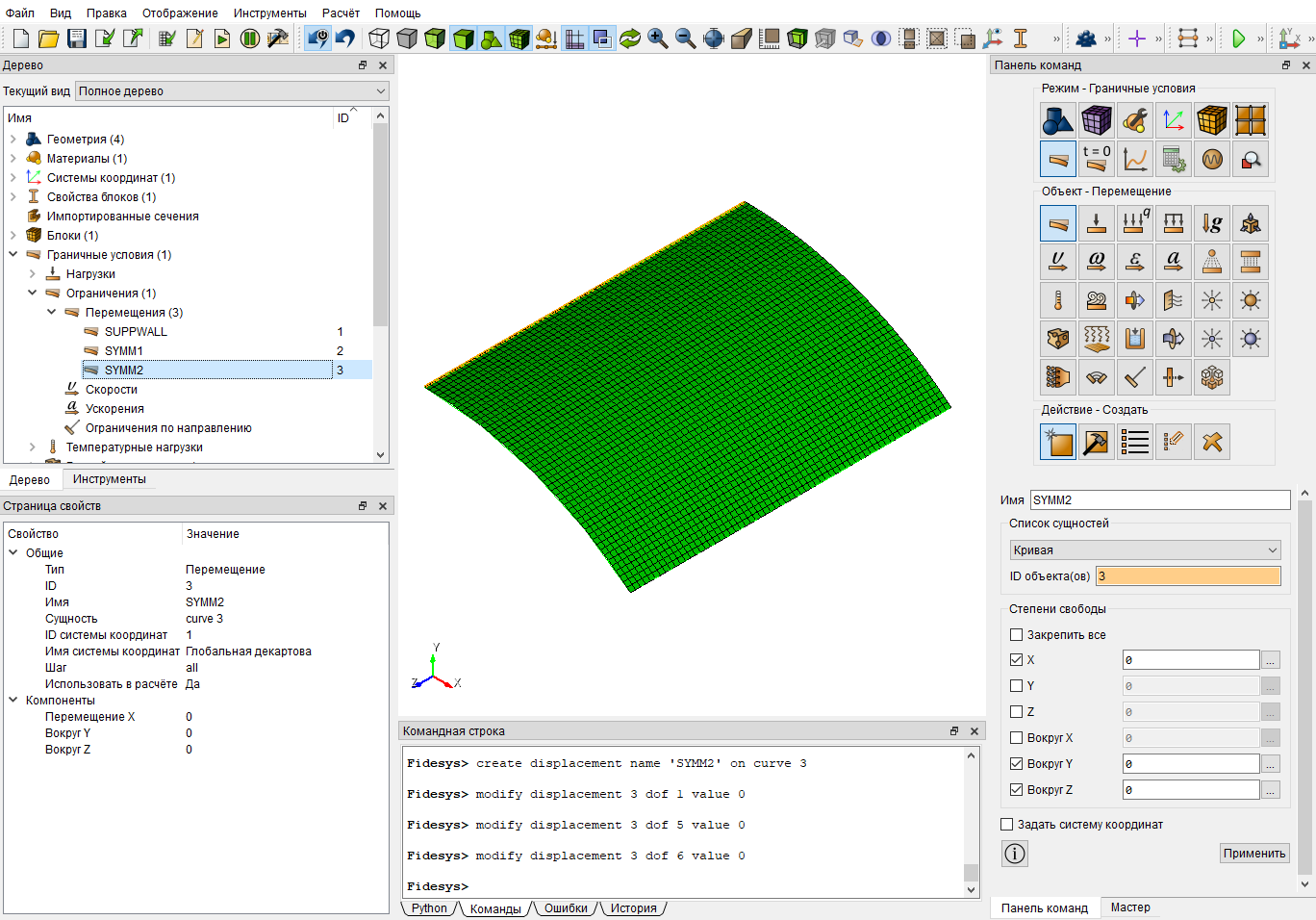
Закрепите кривую 3 в перемещениях. На панели команд выберите Режим - Граничные условия, Объект - Перемещение, Действие - Создать. Задайте следующие параметры и нажмите Применить.
Приложите давление на поверхность. На панели команд выберите Режим - Граничные условия, Объект - Давление, Действие - Создать. Задайте необходимые параметры и нажмите Применить.

Запуск расчета
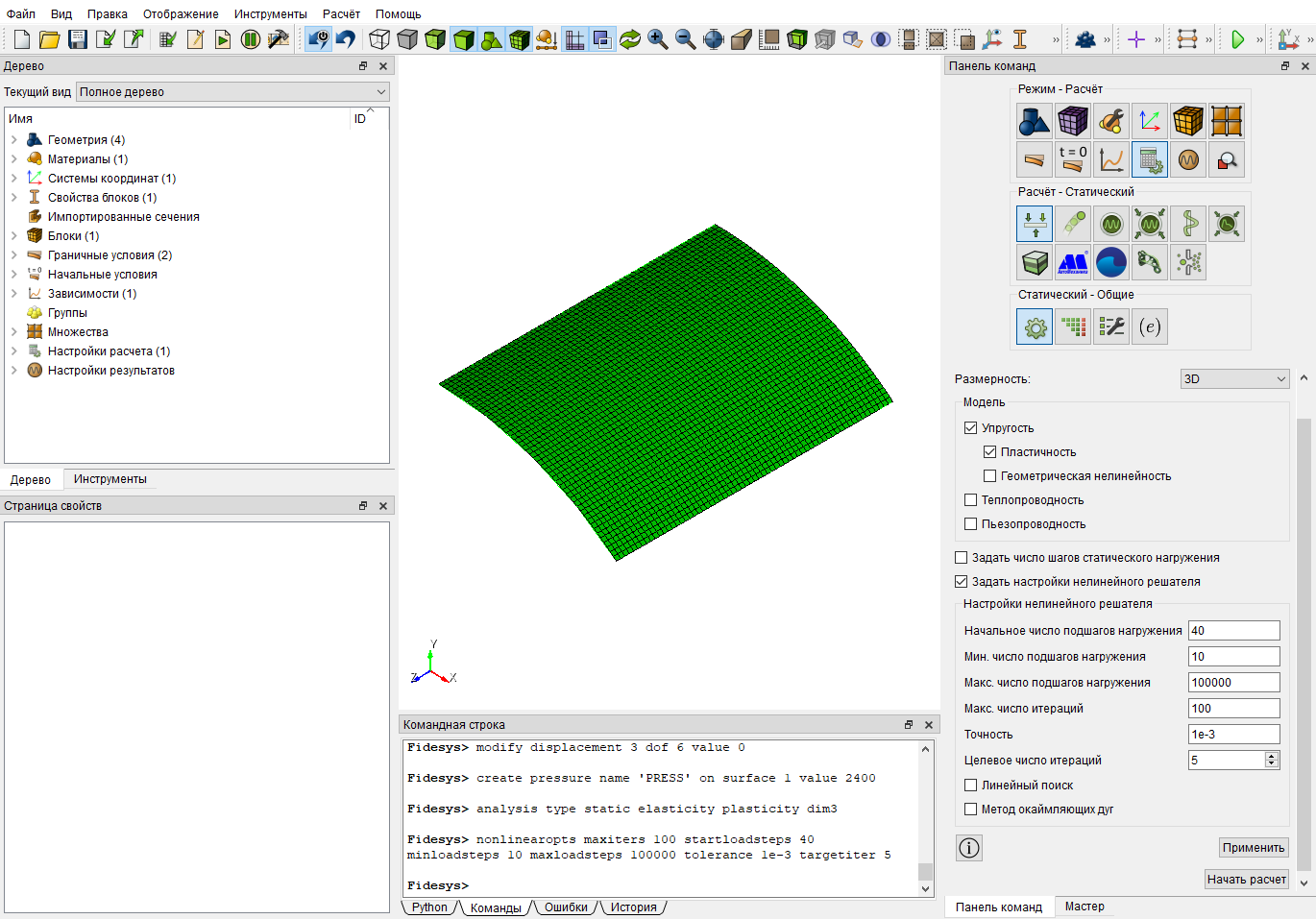
Задайте настройки расчета. На панели команд выберите Режим - Расчет, Расчет - Статический, Статический - Общие. Задайте требуемые параметры и нажмите Применить.
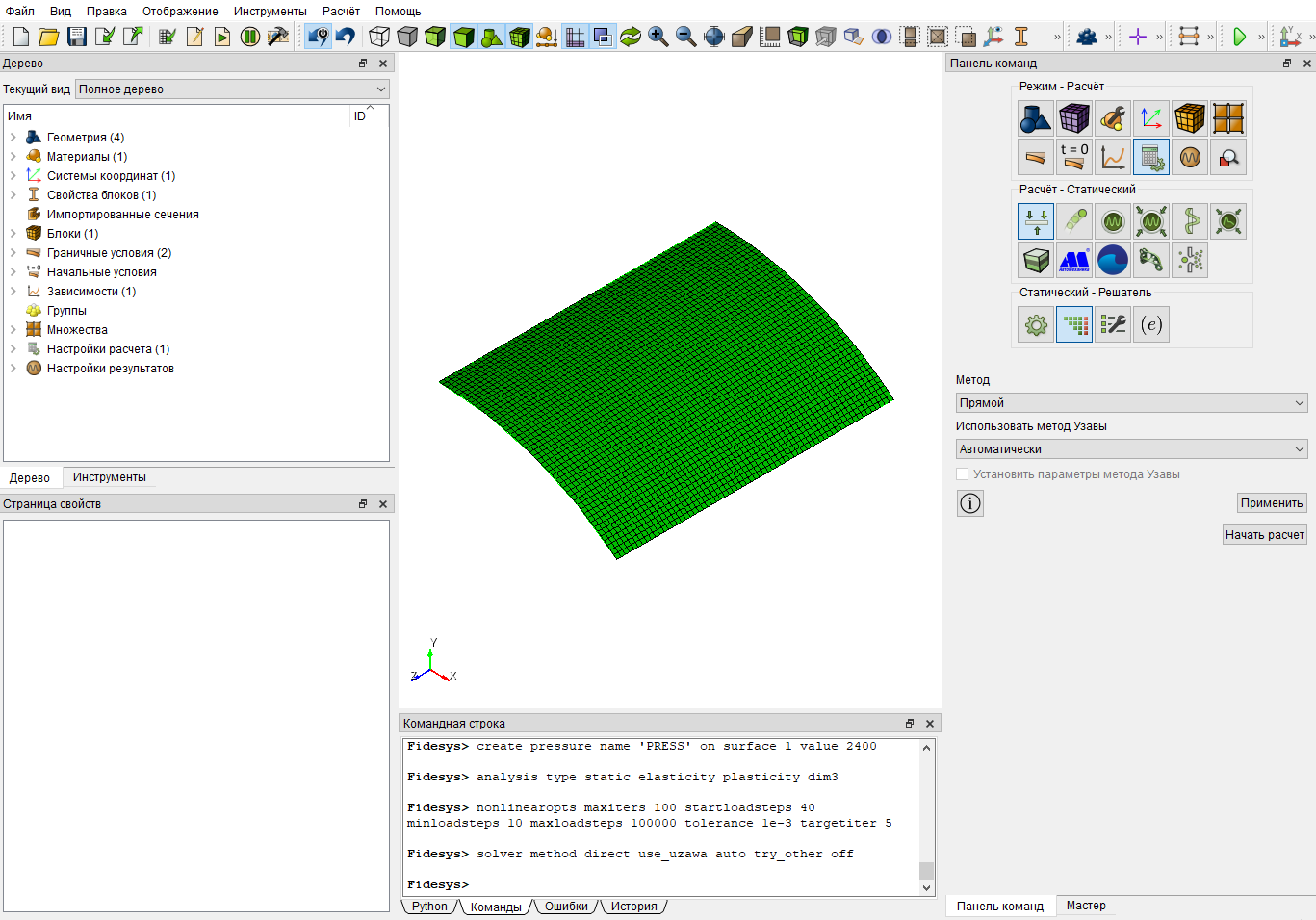
Задайте параметры решателя. На панели команд выберите Режим - Расчет, Расчет - Статический, Статический - Решатель. Выберите тип решателя и нажмите Применить, Начать расчет.
Анализ результатов
Откройте файл с результатами. Это можно сделать тремя способами:
Нажмите Ctrl+E;
В главном меню выберите Расчёт - Открыть результат;
На панели команд выберите Результаты (Режим - Результаты, Результаты - Открыть Результат).
Появится окно FidesysViewer, в котором вы сможете ознакомиться с результатами расчёта.
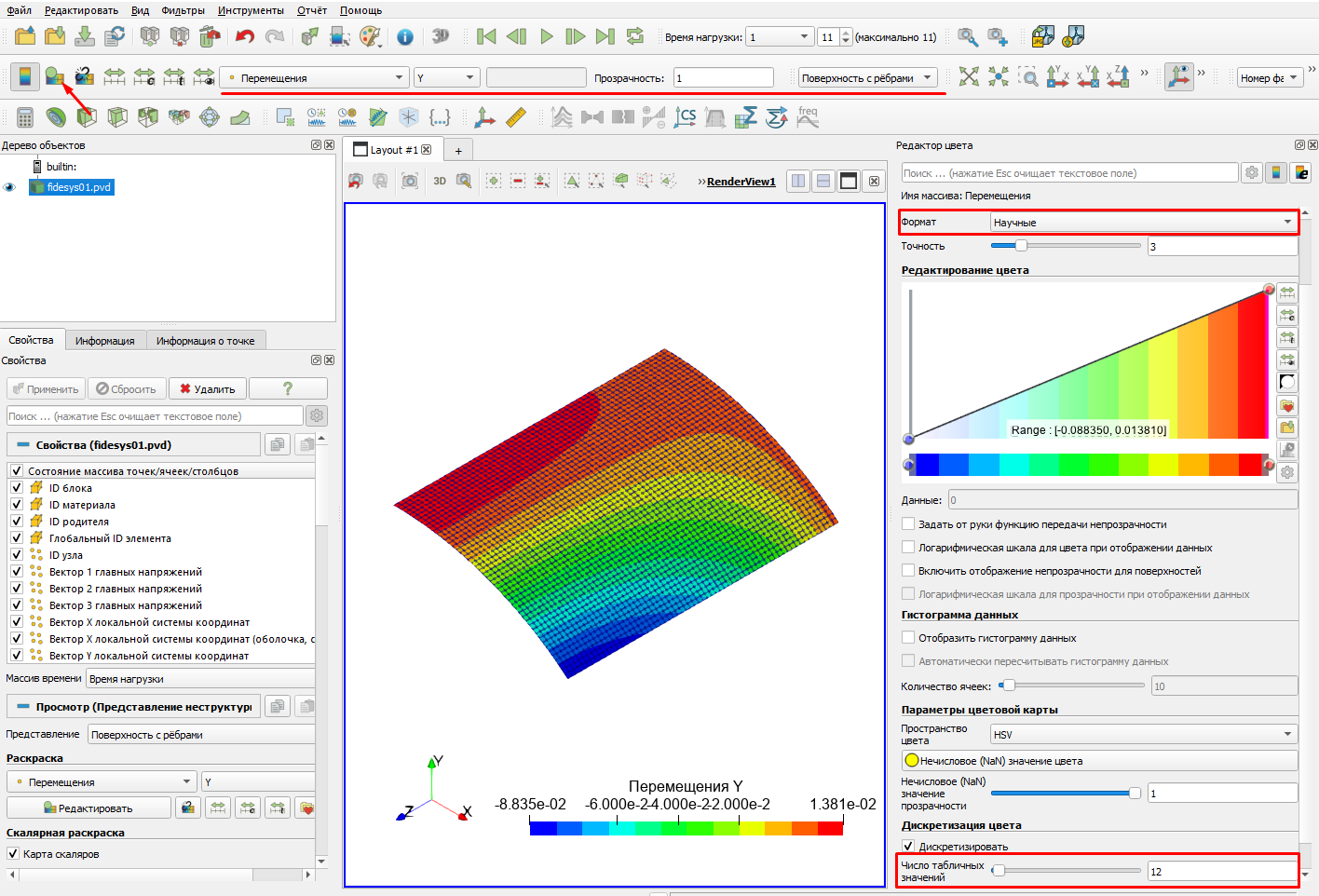
Выберите данные результата расчета для отображения. Из первого выпадающего списка выберите Перемещения, из второго - Y. Затем сделайте раскраску не такой плавной, а разделенной на зоны. Для этого необходимо воспользоваться инструментом Редактор цвета. В появившемся окне необходимо установить формат - научные, число табличных значений - 12. В результате картинка распределения перемещений будет выглядеть так:
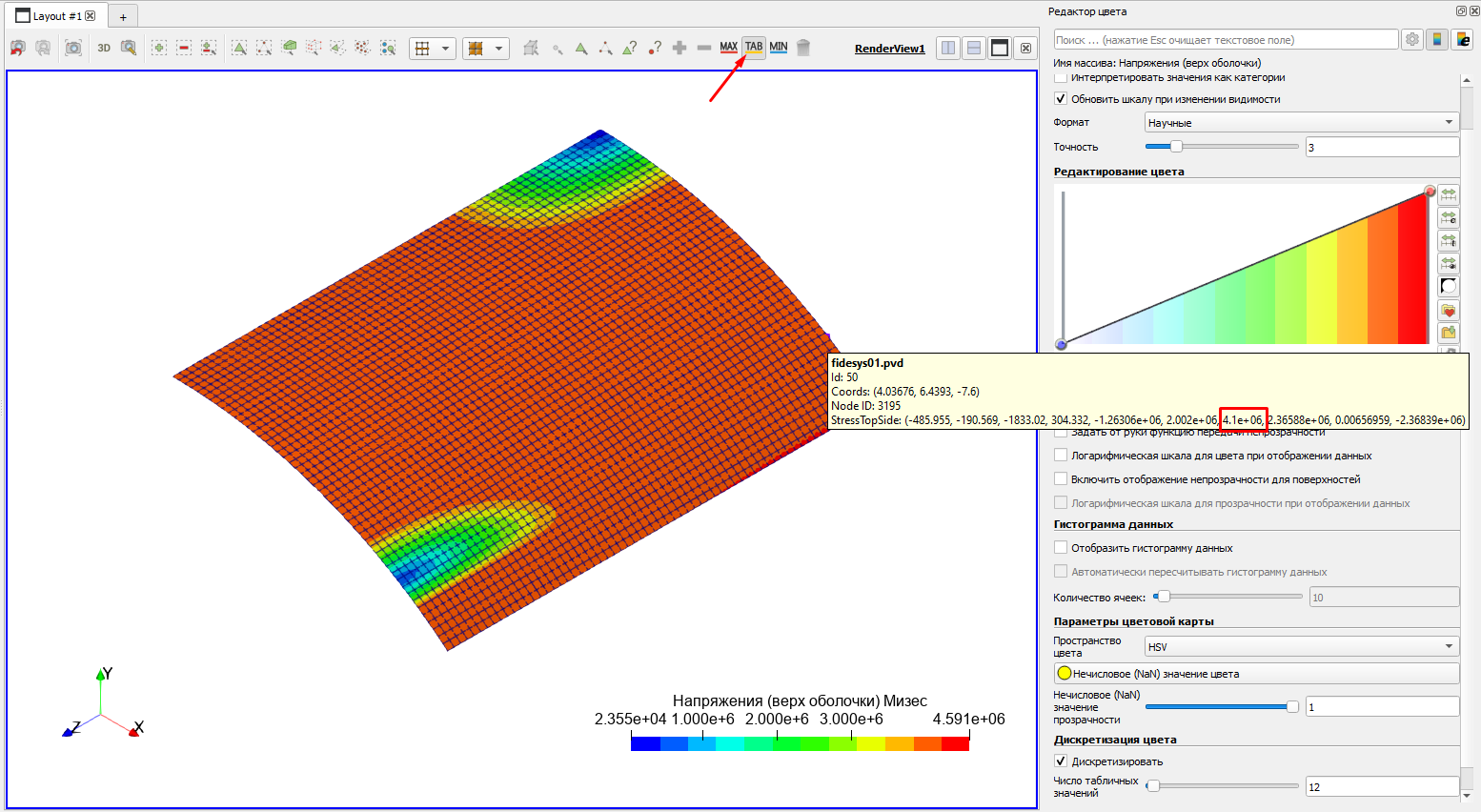
Далее из первого выпадающего списка выберите Напряжения (верх оболочки), из второго - Мизес. На панели инструментов нажмите на кнопку Включить всплывающую подсказку для текущего поля раскраски при наведении на точку. В результате при выборе точки на модели на ней отобразится всплывающая подсказка с информацией:
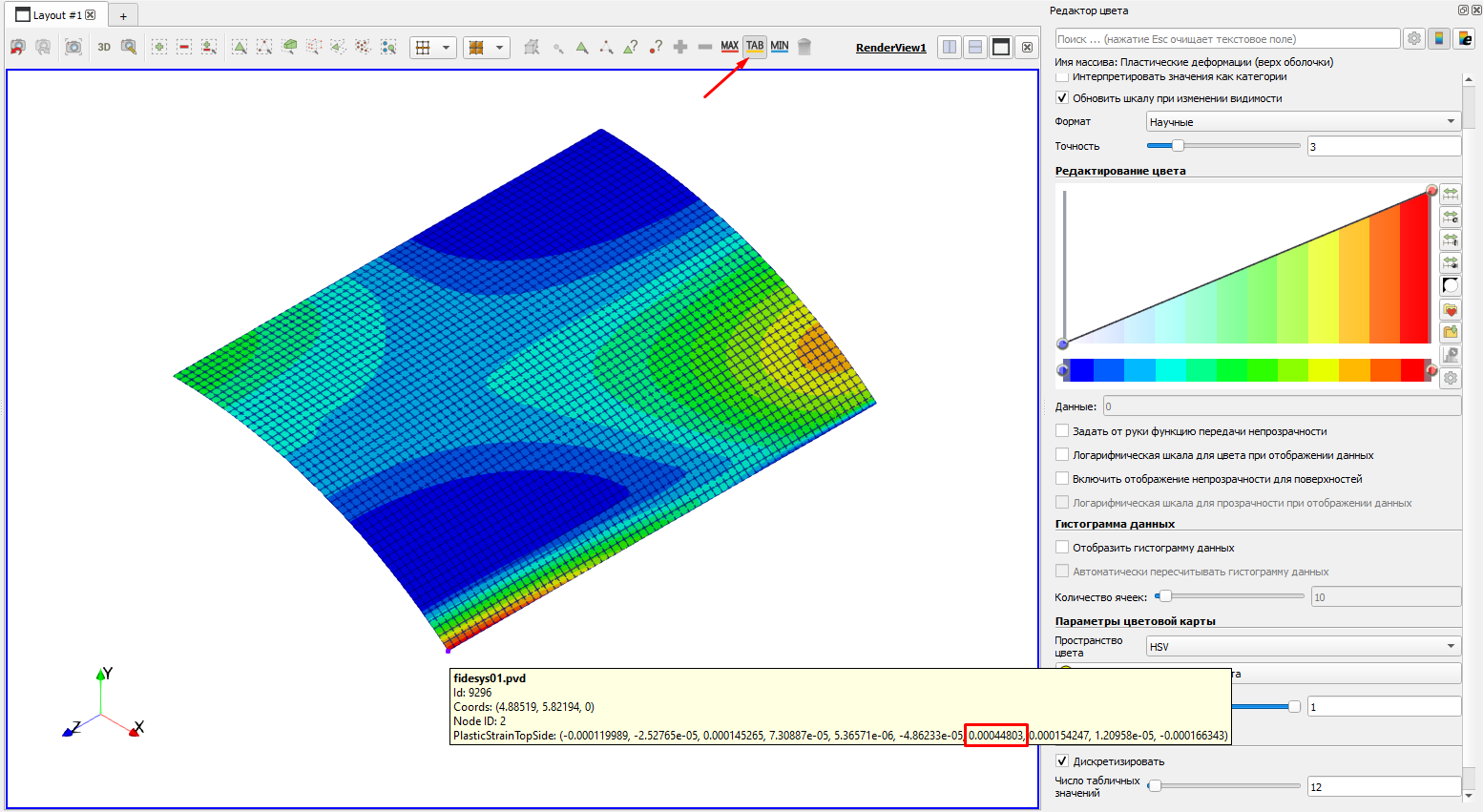
Аналогично можно посмотреть результаты пластических деформаций наверху оболочки:
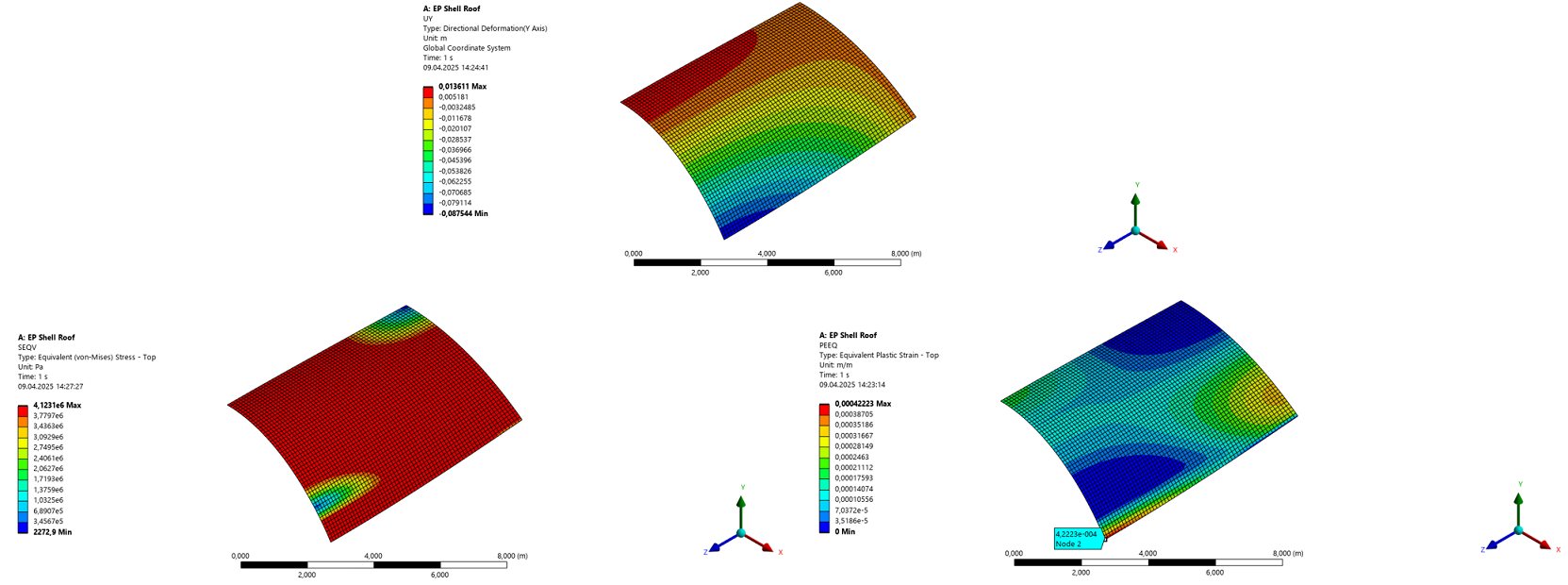
Полученные решения сравниваются между собой и с программным комплексом Ansys:
На графике показано сравнение результатов с Ansys, Abaqus:

Наши коллеги-партнеры поделились с нами своими результатами, чтобы мы могли их сравнить и поделиться с вами.
Использование консольного интерфейса
Построение геометрии, генерацию сетки, задание граничных условий и материалов можно выполнить с использованием консольного интерфейса. Ниже приведён код программы, позволяющий выполнить шаги описанного выше руководства, необходимо только самостоятельно указать полный путь и название сохраняемого файла.
reset set node constraint on create vertex location 0 7.6 0 vertex 1 copy rotate -40 about z create curve arc vertex 1 2 radius 7.6 normal 0 0 -1 sweep curve 1 vector 0 0 -1 distance 7.6 curve 1 2 interval 48 curve 1 2 scheme equal mesh curve 1 2 curve 3 4 interval 64 curve 3 4 scheme equal mesh curve 3 4 surface all scheme map mesh surface all create material 1 modify material 1 name 'A1' modify material 1 set property 'MODULUS' value 2.1E+10 modify material 1 set property 'POISSON' value 0 modify material 1 set property 'MISES_YIELD_STRENGTH' value 4.1E+06 set duplicate block elements off block 1 add surface all block 1 name 'EALL' create shell properties 1 modify shell properties 1 layer count 1 modify shell properties 1 layer 1 thickness 0.076 modify shell properties 1 layer 1 material 1 modify shell properties 1 layer 1 angle 0 modify shell properties 1 eccentricity 0.5 modify shell properties 1 thickness_integration_rule simpson modify shell properties 1 thickness_integration_points 5 modify shell properties 1 layer direction normal modify shell properties 1 thickness_change on block 'EALL' cs 1 element shell order 2 block 'EALL' shell properties 1 create displacement name 'SUPPWALL' on curve 2 modify displacement 1 dof 1 value 0 modify displacement 1 dof 2 value 0 modify displacement 1 dof 6 value 0 create displacement name 'SYMM1' on curve 1 modify displacement 2 dof 3 value 0 modify displacement 2 dof 4 value 0 modify displacement 2 dof 5 value 0 create displacement name 'SYMM2' on curve 3 modify displacement 3 dof 1 value 0 modify displacement 3 dof 5 value 0 modify displacement 3 dof 6 value 0 create pressure name 'PRESS' on surface 1 value 2.4E+03 analysis type static elasticity plasticity dim3 nonlinearopts maxiters 100 startloadsteps 40 minloadsteps 10 maxloadsteps 100000 tolerance 1e-3 targetiter 5 solver method direct use_uzawa auto try_other off
