fidesys
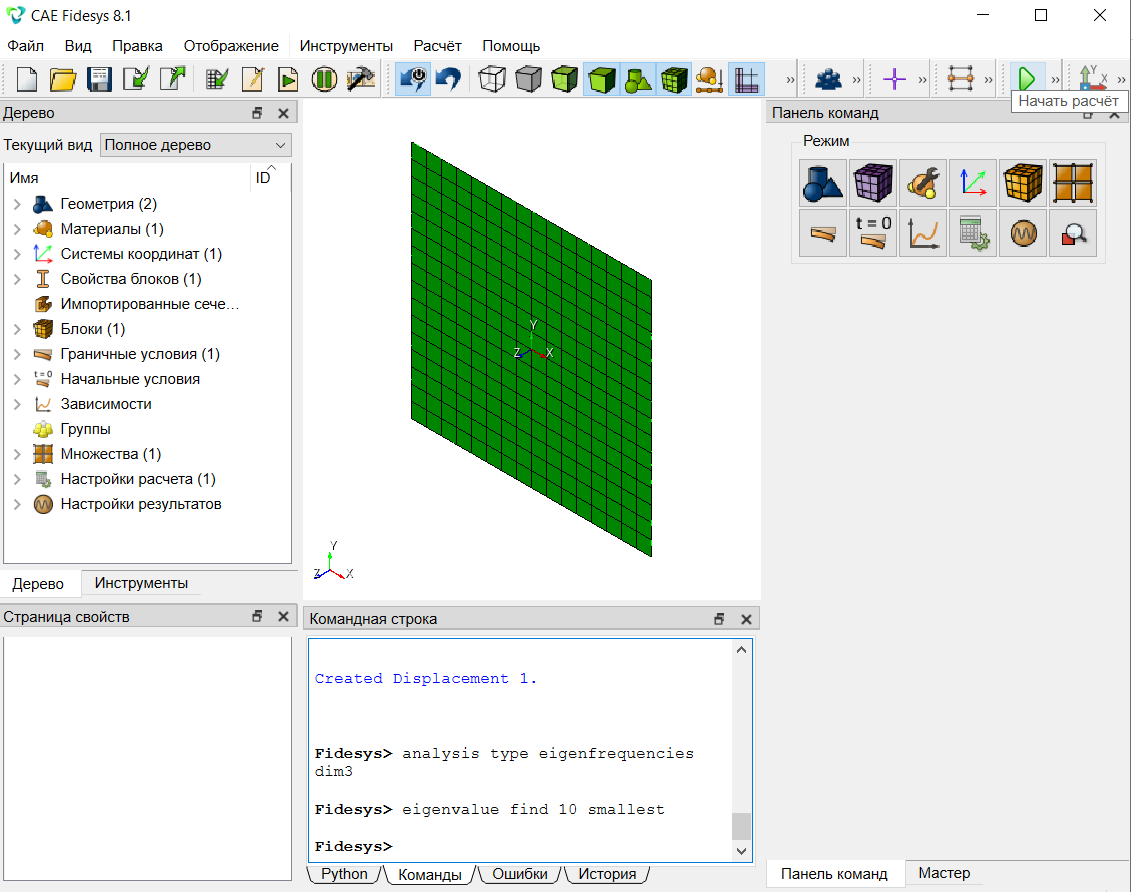
Для построения геометрии, задания граничных условий и других параметров введите в командную строку набор команд:
reset
set default element hex
create surface rectangle width 1 zplane
curve all interval 16
mesh surface 1
create material 1
modify material 1 set property 'DENSITY' value 7850
modify material 1 set property 'POISSON' value 0.3
modify material 1 set property 'MODULUS' value 207e9
set duplicate block elements off
block 1 add surface 1
create shell properties 1
modify shell properties 1 layer count 1
modify shell properties 1 layer 1 thickness 0.002
modify shell properties 1 layer 1 material 1
modify shell properties 1 layer 1 angle 0
modify shell properties 1 layer 1 cs 1
modify shell properties 1 eccentricity 0.5
modify shell properties 1 layer direction normal
modify shell properties 1 thickness_change on
block 1 cs 1 element shell order 2
block 1 shell properties 1
create displacement on curve all dof all fix 0
analysis type eigenfrequencies dim3
eigenvalue find 10 smallest
Запуск расчёта
Затем на панели инструментов нажмите на кнопку Начать расчёт. В открывшемся окне выберите место сохранения результатов и имя файла. Далее нажмите "Сохранить".
Откройте файл с результатами. Это можно сделать тремя способами:
- Нажмите Ctrl+E;
- В главном меню выберите Расчёт - Результаты. Нажмите Открыть Результаты;
- На панели команд выберите Режим - Результаты, Результаты - Открыть Результаты.
Появится окно FidesysViewer, в котором вы сможете ознакомиться с результатами расчёта.
Установите просмотр в плоскости XY. Для этого на верхней панели инструментов нажмите на кнопку Вид спереди (F9).
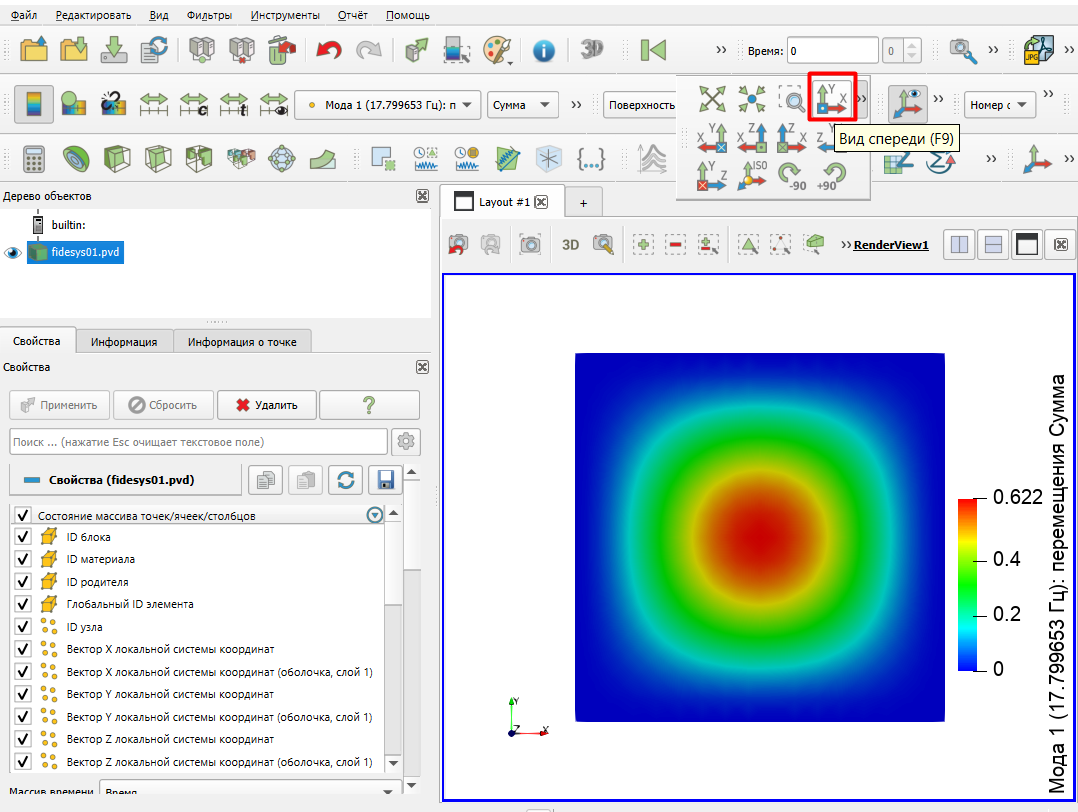
Для дальнейшего рассмотрения результатов расчёта воспользуемся инструментом "Использовать раздельные цветовые карты".
Разделите рабочую область на две части по вертикали. На панели выбора нажмите на кнопку "Разделить по вертикали":
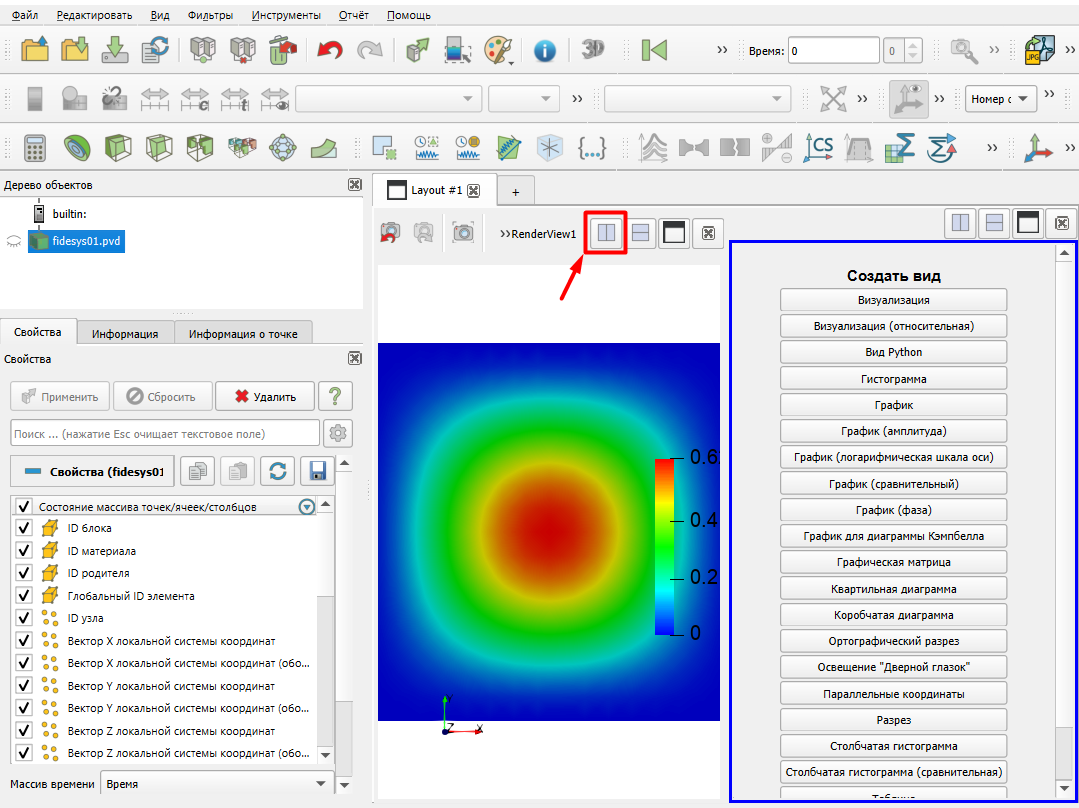
В предоставленном списке нажмите на Визуализация.
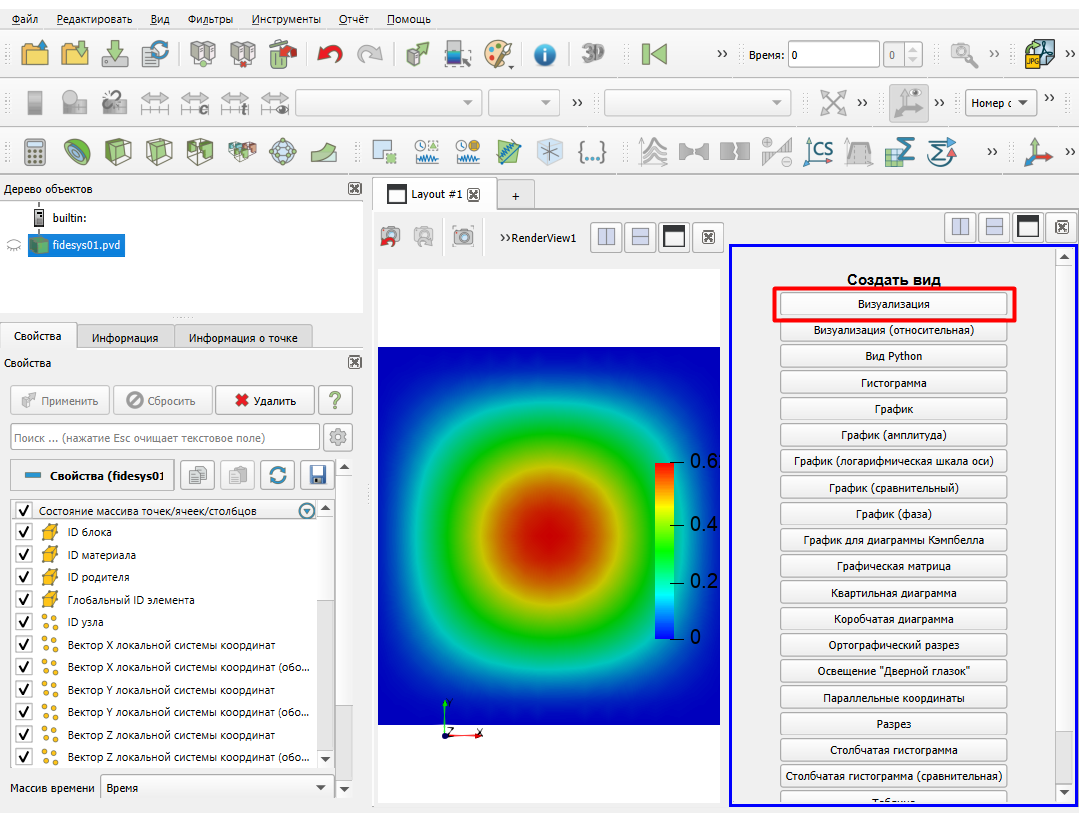
В дереве объектов нажмите на значок Показать всё рядом с этой моделью в дереве объектов.
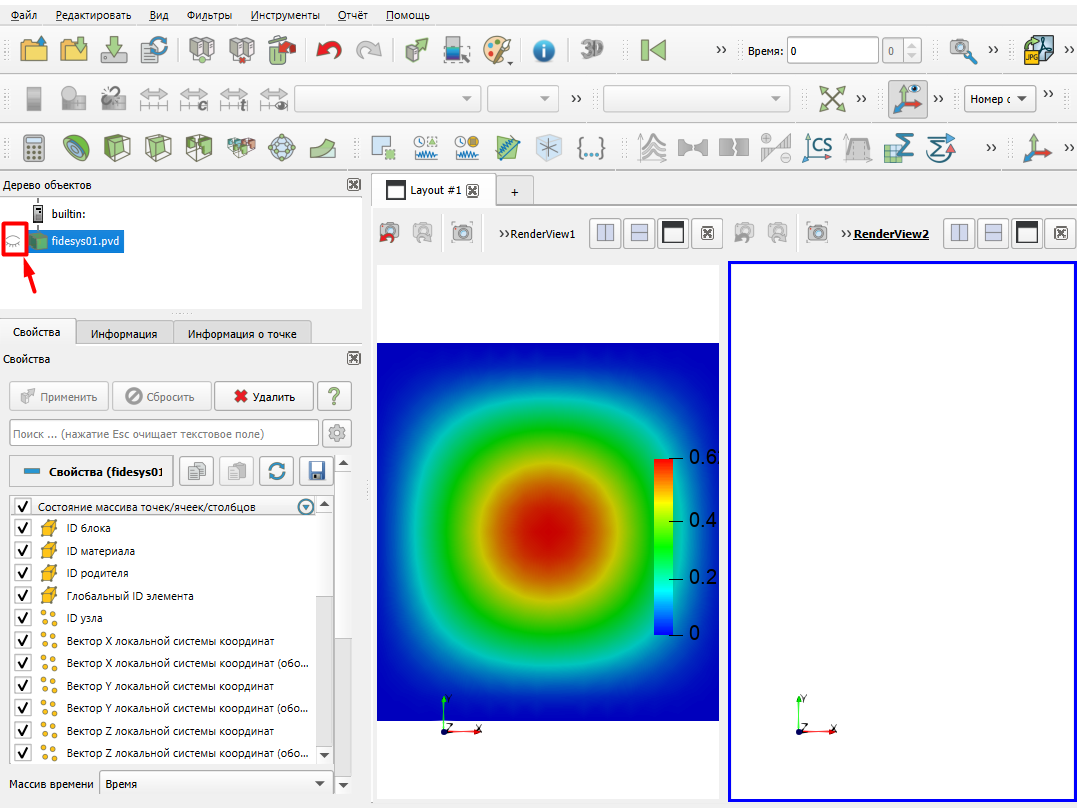
Для одновременного рассмотрения результатов расчёта воспользуемся инструментом "Использовать раздельные цветовые карты". На панели инструментов нажмите на кнопку Использовать раздельные цветовые карты:
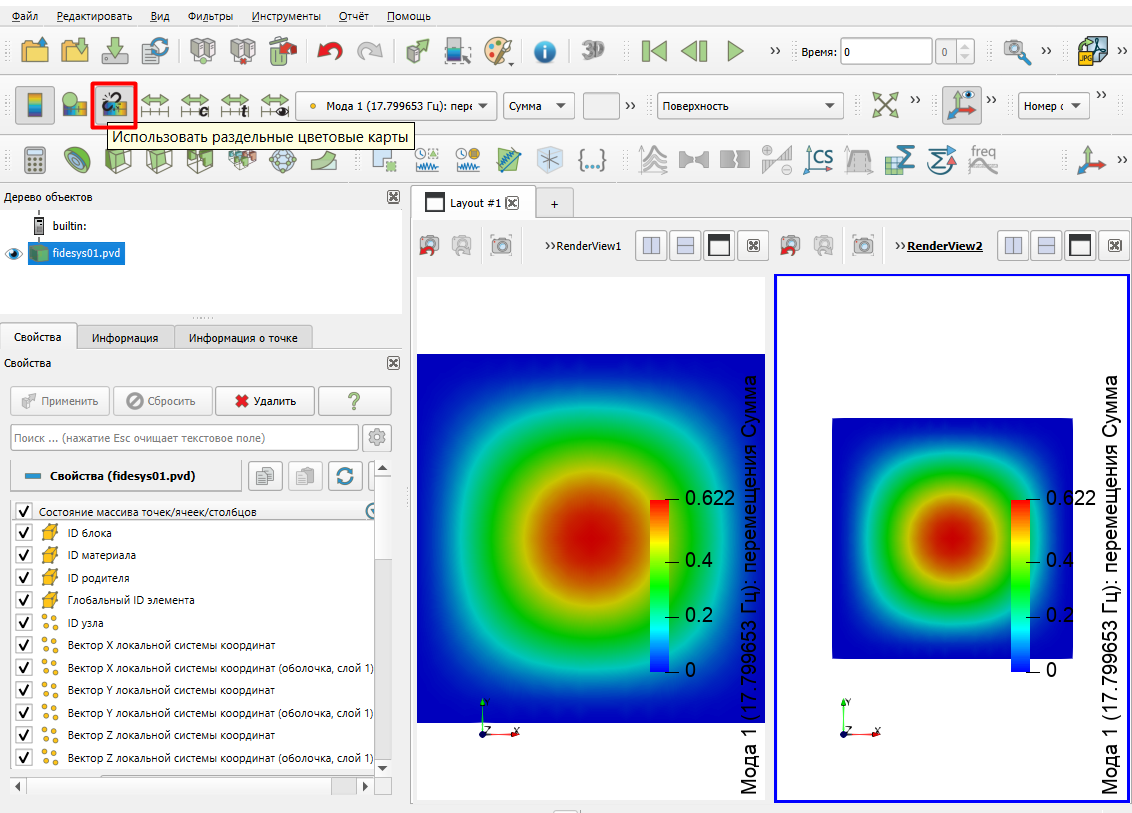
На верхней панели выберите данные результата расчёта для отображения. Из первого выпадающего списка выберите Мода 10 (104.220419 Гц): перемещения, из второго – Сумма.
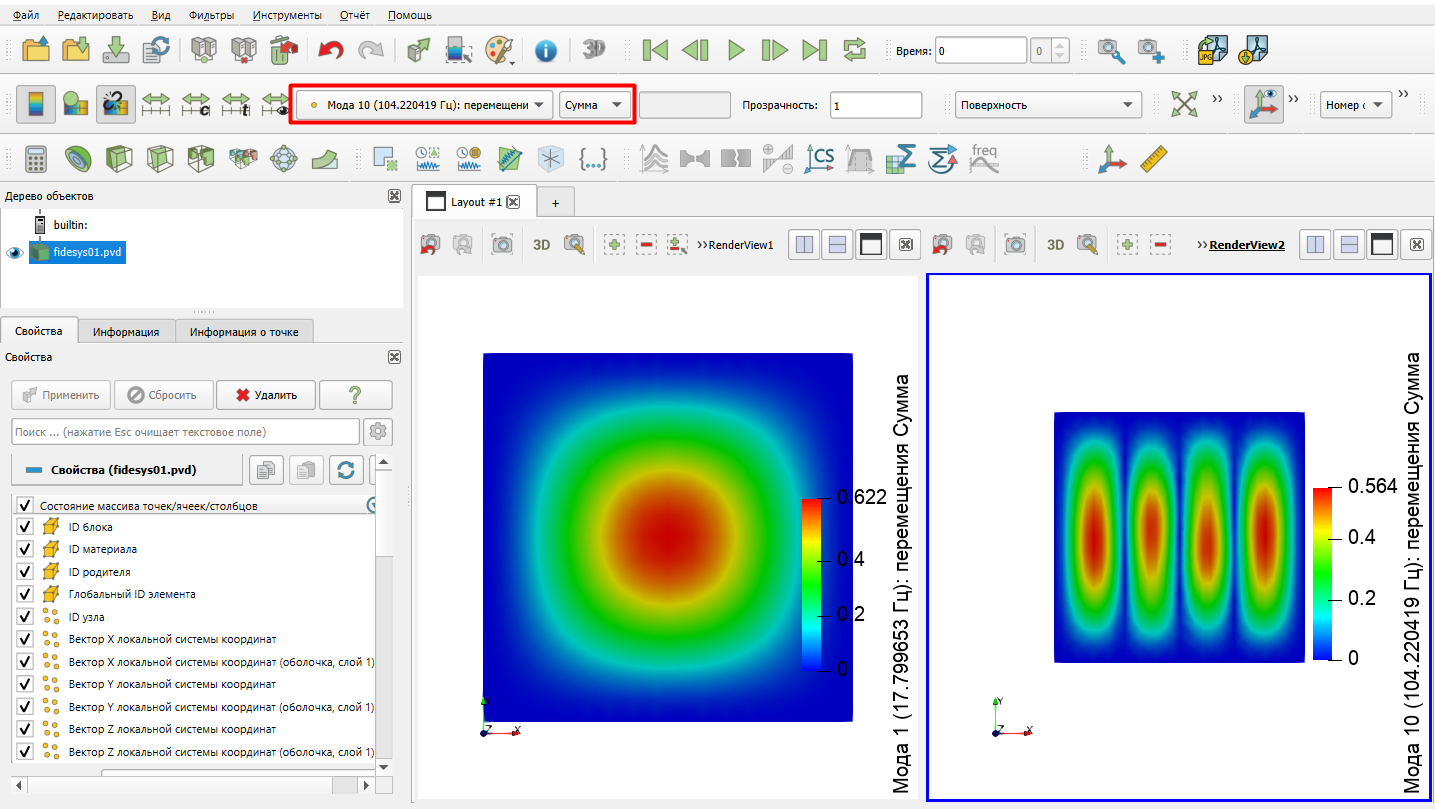
Для активной рабочей области уместите в экран модель и поменяйте ориентацию цветовой карты. На панели инструментов нажмите на кнопку Уместить в экран. В рабочей области переместите вниз цветовую карту.

Проделайте то же самое для первой рабочей области: уместите в экран модель и поменяйте ориентацию цветовой карты.
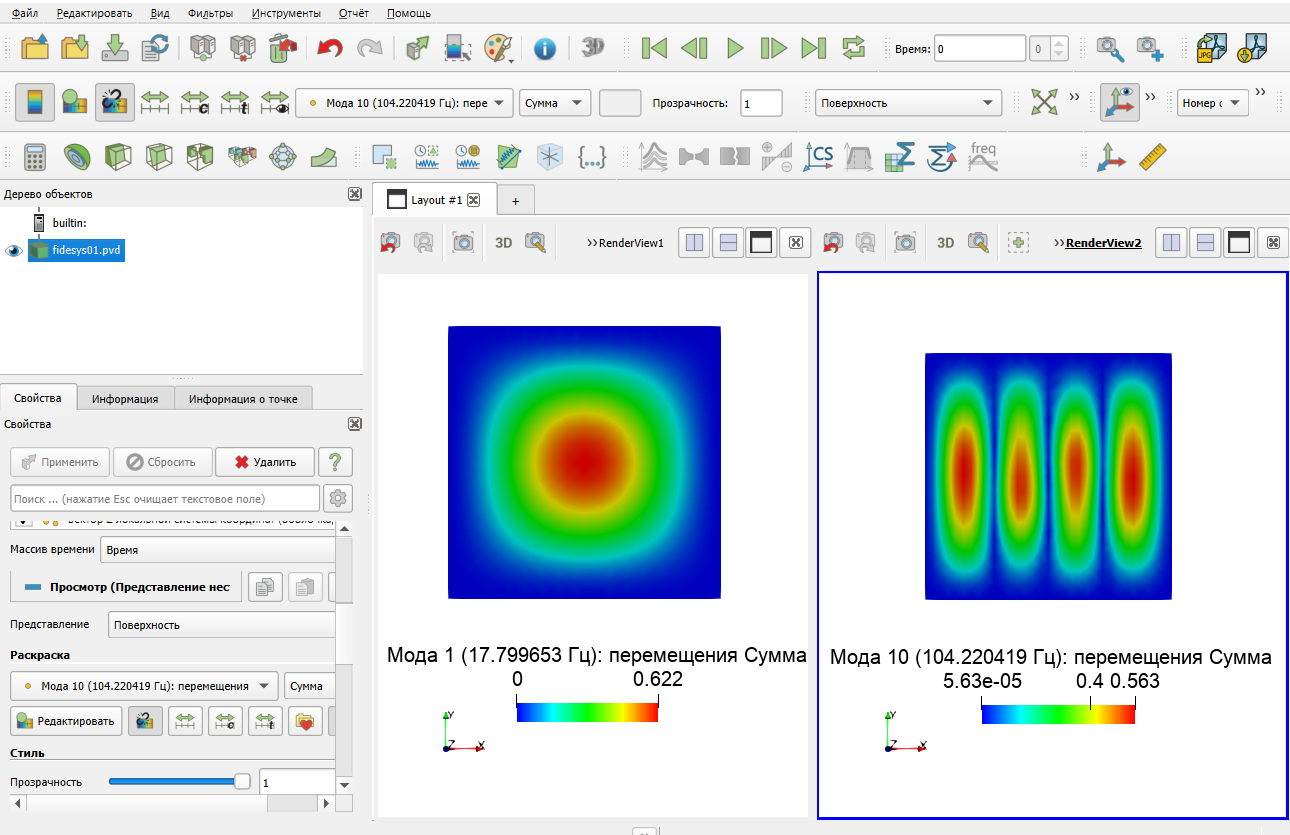
В результате на рабочих областях отобразятся два разных результата расчёта.
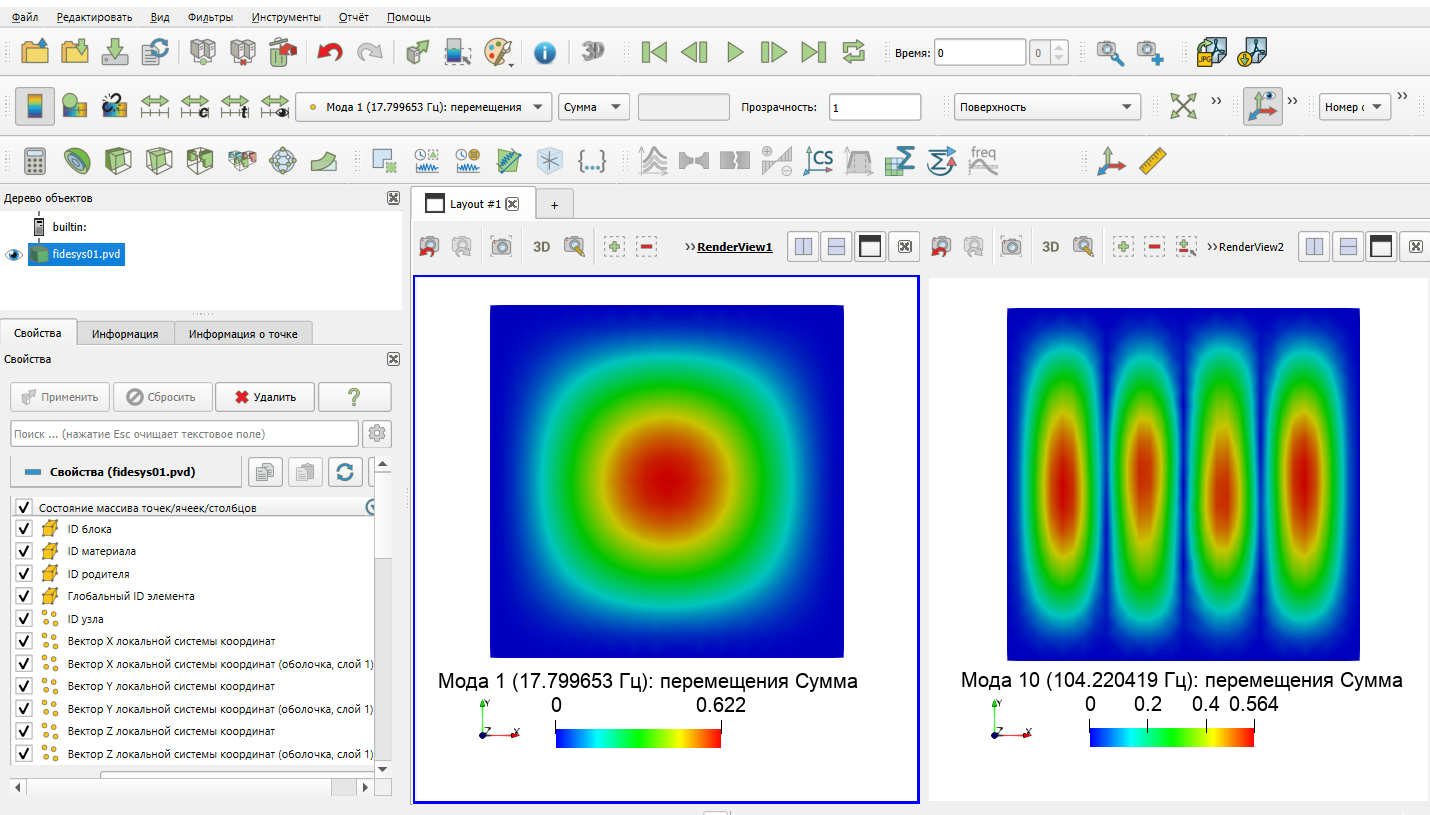
Настроим цветовую карту индивидуально для одной рабочей области. Сделайте активной вторую рабочую область. На панели свойств кликните на Редактировать.
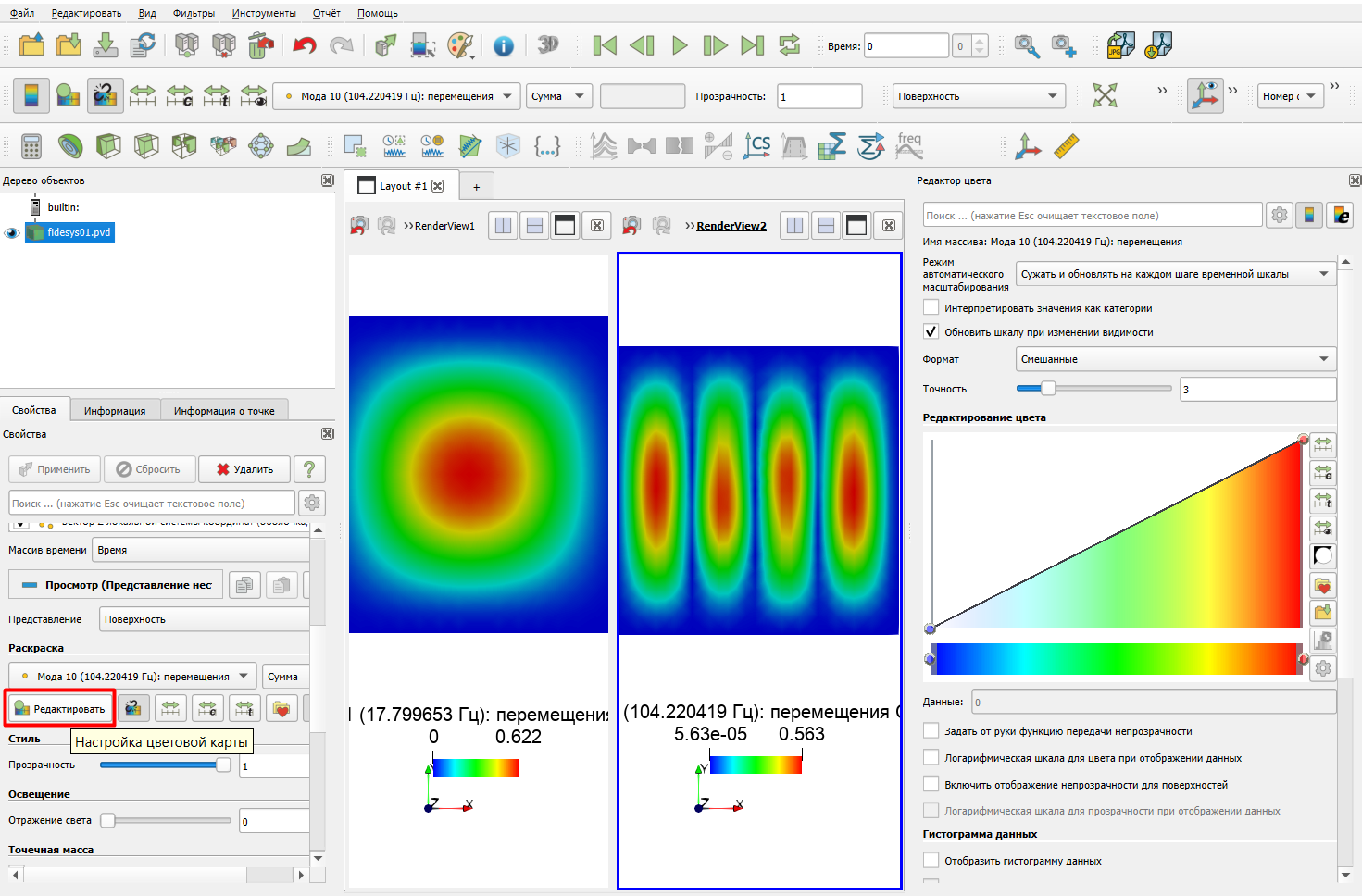
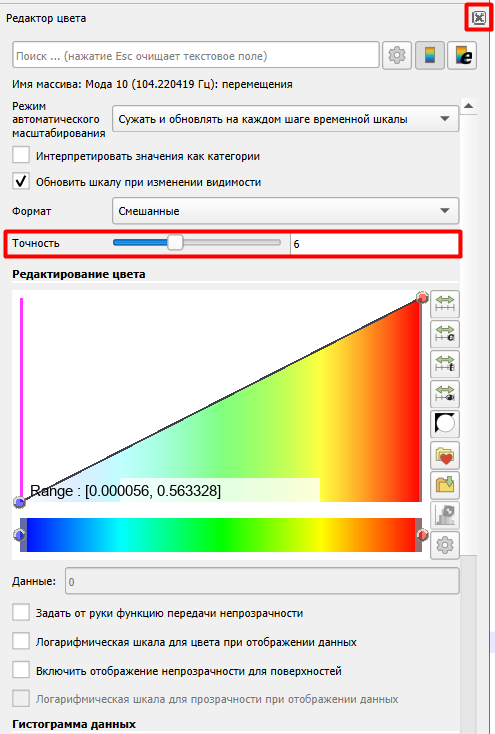
На панели Редактор цвета задайте точность отображения: 6 и закройте панель.
Таким образом, можно проводить сравнения полученных результатов расчета в двух окнах на разных анализах (фильтрах), раскрасках и цветовых картах.
Также инструментом "Использовать раздельные цветовые карты" можно пользоваться и в пределах одного окна. Рассмотрим на примере теплового расчета.
Сначала в препроцессоре CAE Fidesys необходимо проверить габариты модели, для этого воспользуемся кнопкой "Включить шкалу". Данные размеры необходимы для более корректной работы с фильтром "Трансформация" в постпроцессоре CAE Fidesys, при помощи которого мы создадим несколько копий нашего исходного проекта.

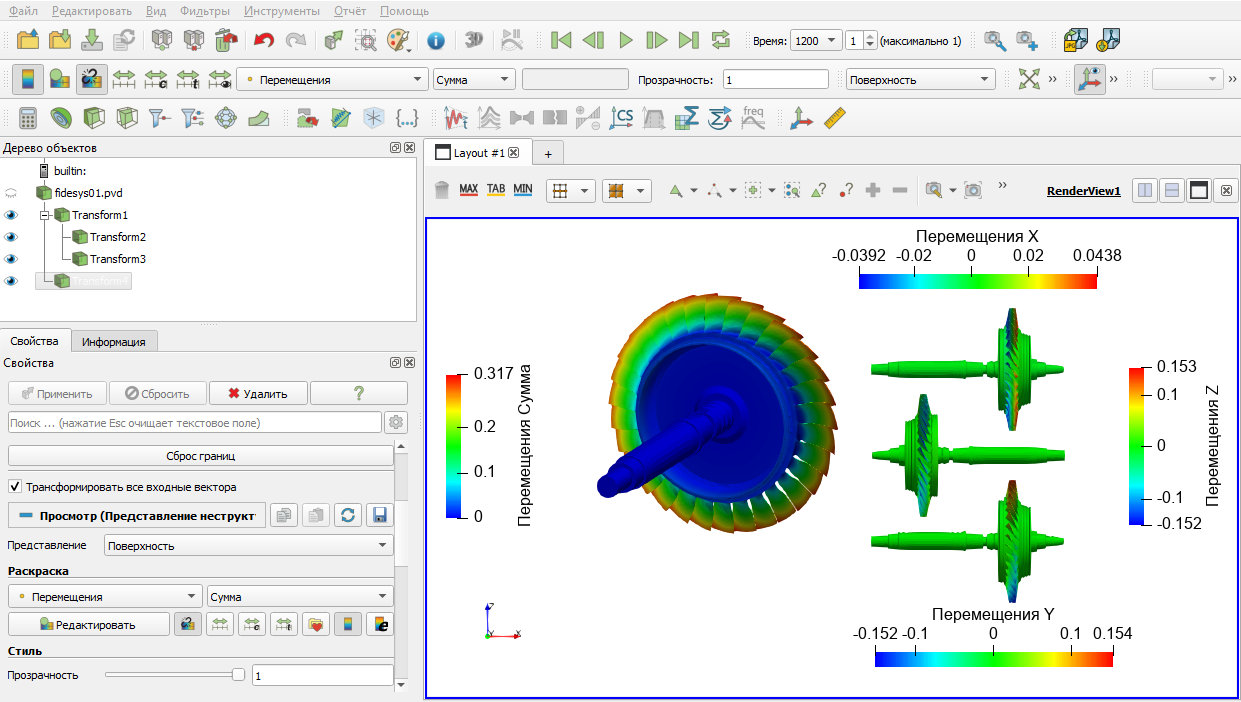
Для активации данного фильтра необходимо выбрать на верхней строке Фильтр - Алфавитный указатель - Трансформация. В появившемся фильтре на странице Свойств укажите соответствующие параметры (рамку выделения отключаем, чтобы центр модели не отображался в рабочей области. Если ее включить, то это позволит взаимодействовать с ней в рабочей области). Затем выберете поле для отображения - Перемещение X и на панели инструментов нажмите на кнопку Использовать раздельные цветовые карты. В результате для данного фильтра мы зафиксировали раскраску.
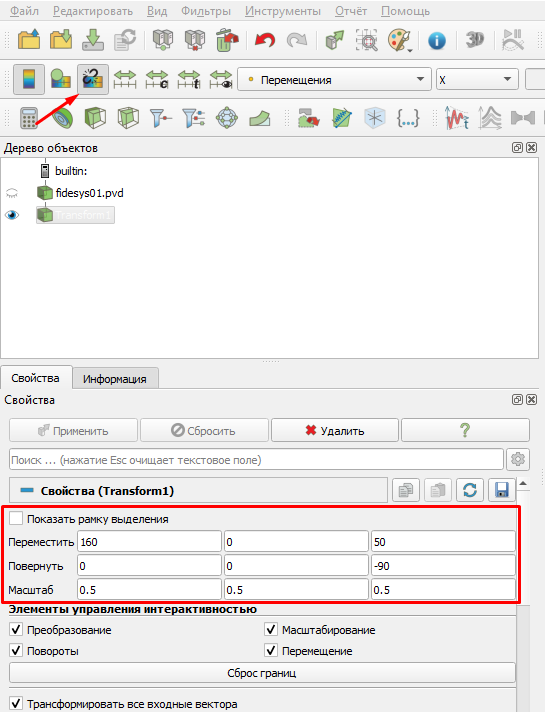
Для первого фильтра примените еще раз фильтр Трансформация, но уже с другими параметрами. Затем выберете поле для отображения - Перемещение Y и на нажмите на кнопку Использовать раздельные цветовые карты.

Затем для первого фильтра еще раз примените фильтр Трансформация. На странице Свойств задайте необходимые параметры, выберете поле для отображение - Перемещение Z и на нажмите на кнопку Использовать раздельные цветовые карты.
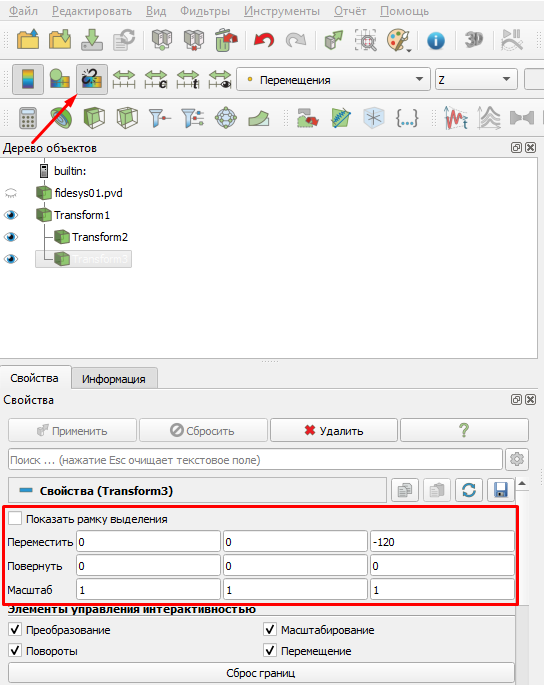
Выберете вкладку fidesys01.pvd и еще раз примените фильтр Трансформация. На странице Свойств задайте необходимые параметры, выберете поле для отображение - Перемещение Сумма и на нажмите на кнопку Использовать раздельные цветовые карты.
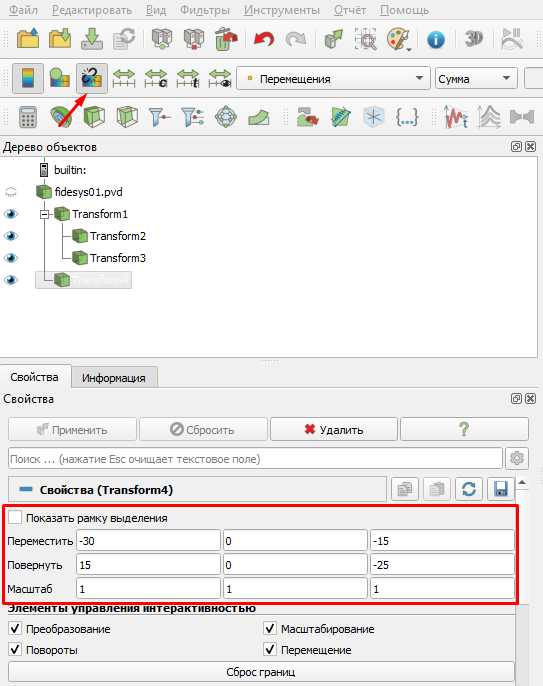
В результате в одной рабочей области мы отобразили несколько результатов расчета: