 fidesys
Для начало необходимо построить модель со всеми компонентами в интерфейсе. В командной строке пропишите вручную команды для построения геометрии, задания граничных условий и других параметров:
reset
brick x 432 y 600 z 150
move Volume 1 x 216 y -300 include_merged
brick x {12*13} y {12*3} z 150
move Volume 2 x 216 y -550 include_merged
subtract volume 2 from volume 1 keep_tool
#{i=0}
#{n=3}
#{Loop(6)}
create Cylinder height 150 radius 6
move Volume {3+i} x {(5-2*i)*12+216} y -550 include_merged
#{i++}
#{EndLoop}
subtract volume 3 to 8 from volume 2 keep_tool
merge all
surface 36 33 30 27 24 21 20 23 26 29 32 35 size auto factor 7
mesh surface 36 33 30 27 24 21 20 23 26 29 32 35
volume 3 to 8 scheme tetmesh
mesh volume 3 to 8
volume 2 scheme tetmesh
mesh volume 2
volume 1 scheme tetmesh
mesh volume 1
create material 1 from 'Грунт'
set duplicate block elements off
#{i=1}
#{Loop(8)}
block {i} add volume {i}
#{i++}
#{EndLoop}
block all material 1 cs 1 category solid order 1
create gravity global
modify gravity 1 dof 2 value -9.8
create displacement on surface 6 4 dof 1 fix 0
create displacement on surface 3 dof all fix 0
create displacement on surface 17 18 dof 3 fix 0
create displacement on surface 43 44 dof 3 fix 0
create displacement on surface 30 24 27 36 26 21 33 20 32 23 35 29 dof 3 fix 0
analysis type static elasticity dim3
static steps 7
block 3 step 1
block 4 step 1 2
block 5 step 1 2 3
block 6 step 1 2 3 4
block 7 step 1 to 5
block 8 step 1 to 6

Теперь необходимо включить отображение всех граничных условий, для этого нужно нажать на кнопку «Показать граничные условия»  . Однако не все они хорошо различимы даже при увеличении:

Для более наглядного отображения используем дополнительные возможности визуализации.
Кнопкой «Просмотр в прозрачном режиме»  на панели инструментов перейдите в соответствующий режим. Теперь видно, что внутри модели также отрисовались стрелочки, но картину смазывает множество линий сетки:

Кнопкой «Показать сетку»  на панели инструментов выключите её отображение. А горячей клавишей F5 обновите экран: отображение граничных условий и линий сетки отключится.
Снова включите отображение граничных условий кнопкой «Показать граничные условия» на панели инструментов. Теперь стрелки ГУ более различимы:

Здесь:
- Стрелочки без хвостиков – нулевые перемещения;
- Круговые стрелочки – нулевые повороты;
- Стрелочка с хвостиком - гравитация.
Начните с гравитации: в CAE Fidesys есть возможность изменять цвета отображаемых ГУ. Для этого перейдите в окно «Настройки» из главного меню:

Здесь откройте страницу «Отрисовка» и измените цвет для ГУ Гравитация:

Обновите и снова отобразите все ГУ:
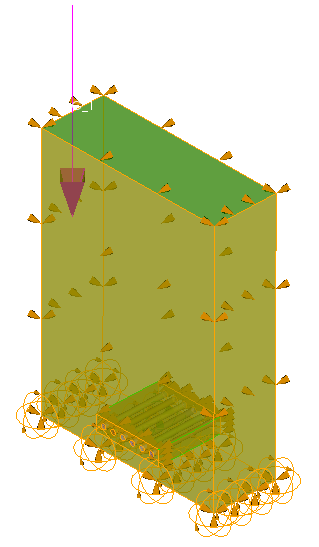
Далее необходимо поработать над читаемостью ГУ на малых объектах. На панели команд ГУ есть возможность показывать конкретные ГУ, при этом регулируя величину и частоту распределения стрелок.

Отобразите перемещение 5 с измененными размером и частой стрелок. Для этого на панели команд выберите модуль управления прорисовкой перемещений Режим - Граничные условия, Объект - Перемещение, Действие - Прорисовка. Укажите необходимые параметры и нажмите Применить.

Отобразите перемещение 4 с измененными размером и частой стрелок. Укажите необходимые значения, поставьте галочку на параметр Добавить и нажмите Применить.

Отобразите перемещения 1 и 3 с измененными размерами и частотами стрелок. Укажите необходимые значения, поставьте галочку на параметр Добавить и нажмите Применить.

Отобразите перемещение 2 с измененными размером и частой стрелок. Укажите необходимые значения, поставьте галочку на параметр Добавить и нажмите Применить.

Отобразите гравитацию. На панели команд выберите модуль управления прорисовкой гравитаций Режим - Граничные условия, Объект - Гравитация, Действие - Прорисовка. Укажите необходимые значения, поставьте галочку на параметр Добавить и нажмите Применить.

Для подправки параметров не нужно снова прорисовывать каждое ГУ с панели команд, достаточно скопировать получившийся скрипт и внести изменения в него:
spotlight displacement 5 size_multiplier 0.2 arrow_frequency 2
spotlight displacement 4 size_multiplier 0.3 arrow_frequency 5 add
spotlight displacement 1 3 size_multiplier 1 arrow_frequency 4 add
spotlight displacement 2 size_multiplier 0.5 arrow_frequency 3 add
spotlight gravity 1 size_multiplier 1 arrow_frequency 3 add
