 fidesys
Для построения геометрии, задания граничных условий и других параметров введите в командную строку набор команд:
reset
create surface circle radius 3 yplane
webcut body 1  with plane xplane offset 0
webcut body 1  with plane zplane offset 0
delete Body 2 1
surface 5  size auto factor 5
surface 5  size auto factor 5
mesh surface 5
create material 1
modify material 1 name 'mat1'
modify material 1 set property 'MODULUS' value 3e+07
modify material 1 set property 'POISSON' value 0.3
modify material 1 set property 'DENSITY' value 73e-05
set duplicate block elements off
block 1 add surface all
create shell properties 1
modify shell properties 1 layer count 1
modify shell properties 1 layer 1 thickness 0.05
modify shell properties 1 layer 1 material 1
modify shell properties 1 layer 1 angle 0
modify shell properties 1 layer 1 cs 1
modify shell properties 1 eccentricity 0.5
modify shell properties 1 layer direction normal
modify shell properties 1 thickness_change on
block 1 cs 1 category shell order 1
block 1 shell properties 1
create displacement  on curve 9  dof 3  fix
create displacement  on curve 11  dof 1 fix
create displacement  on curve 10  dof 1 dof 2 fix
analysis type eigenfrequencies elasticity dim3 preload off
eigenvalue find 3 smallest
Запуск расчёта
Затем на панели инструментов нажмите на кнопку Начать расчёт. В открывшемся окне выберите место сохранения результатов и имя файла. Далее нажмите "Сохранить".
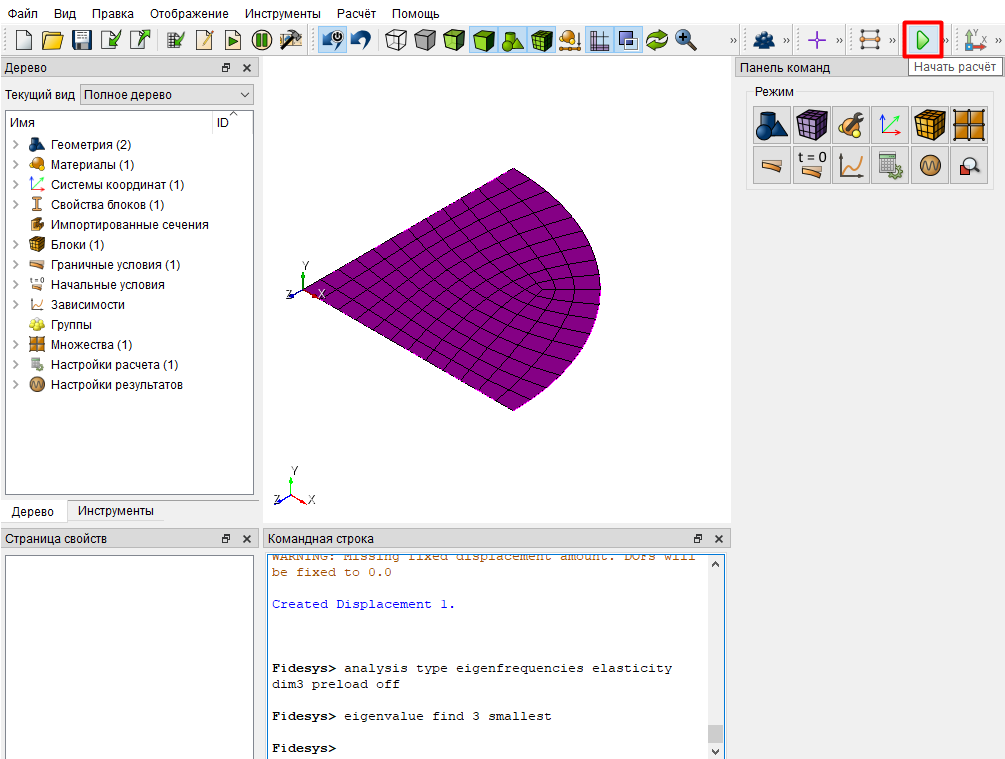
Откройте файл с результатами. Это можно сделать тремя способами:
- Нажмите Ctrl+E;
- В главном меню выберите Расчёт - Результаты. Нажмите Открыть Результаты;
- На панели команд выберите Режим - Результаты, Результаты - Открыть Результаты.
Появится окно FidesysViewer, в котором вы сможете ознакомиться с результатами расчёта.
Анализ результатов
Для дальнейшего рассмотрения результатов расчёта добавим панель "Показ анимации". В меню выберите Вид → Показ анимации:

Отобразите деформированное состояние. В стандартной строке выберите Фильтр → Алфавитный указатель → Деформировать по вектору. Задайте необходимые параметры и нажмите Применить. В результате отобразится следующее:
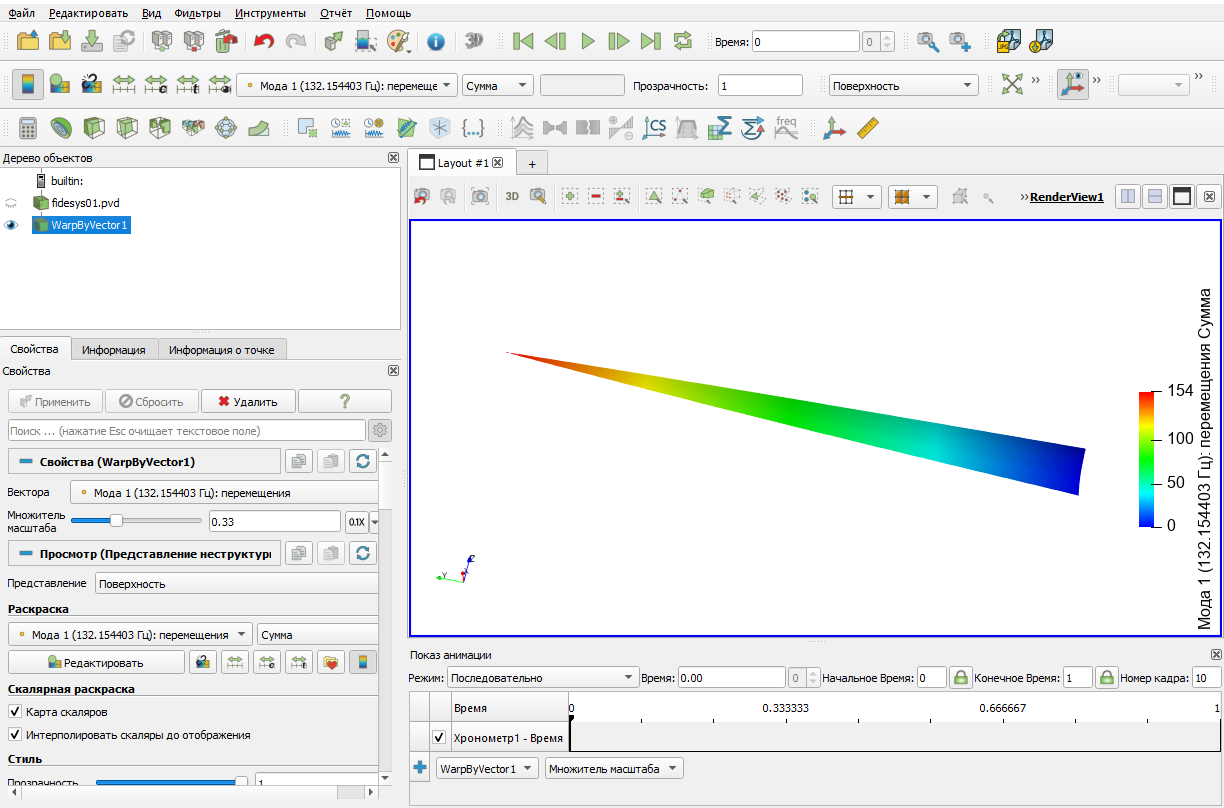
Добавьте анимацию для фильтра "Деформировать по вектору".
На панели с настройками Показ анимации в качестве параметра выберите в выпадающем списке Множитель масштаба и нажмите на кнопку  :
:
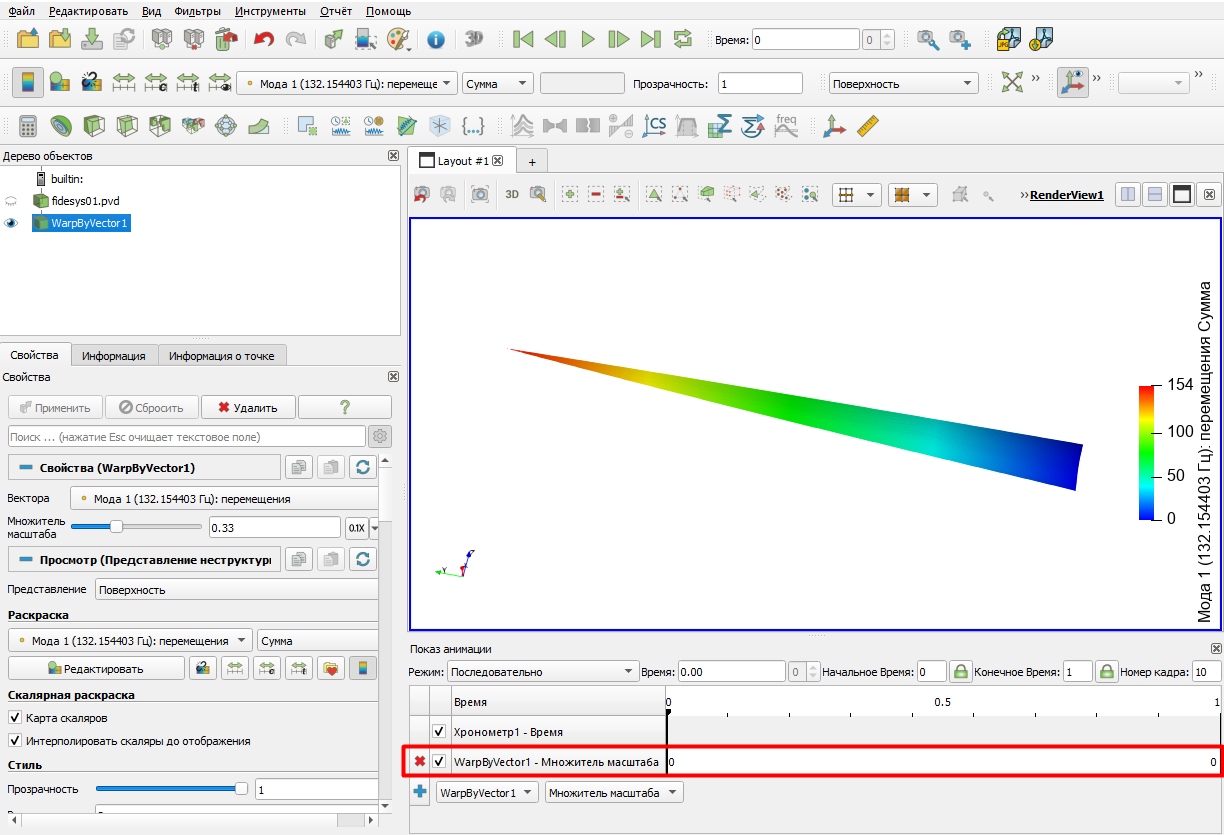
Откройте окно с настройками "Анимация ключевых кадров", дважды нажмите левой кнопкой мыши на WarpByVector1 - Множитель масштаба. В результате откроется окно Анимация ключевых кадров:

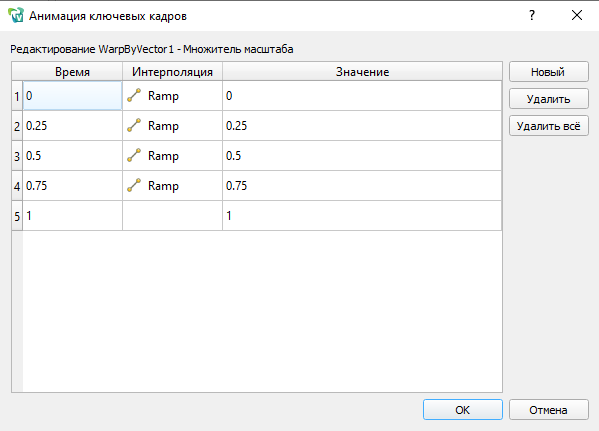
Задайте ключевые моменты времени и закон, по которому производится интерполяция меняемого параметра (Множитель масштаба):
- Добавьте новые строки. В окне "Анимация ключевых кадров" нажмите три раза на кнопку Новый;
- Задайте требуемые параметры для столбцов: Время, Значение;
- Нажмите OK.
На верхней панели выберите Закольцевать, Воспроизведение:
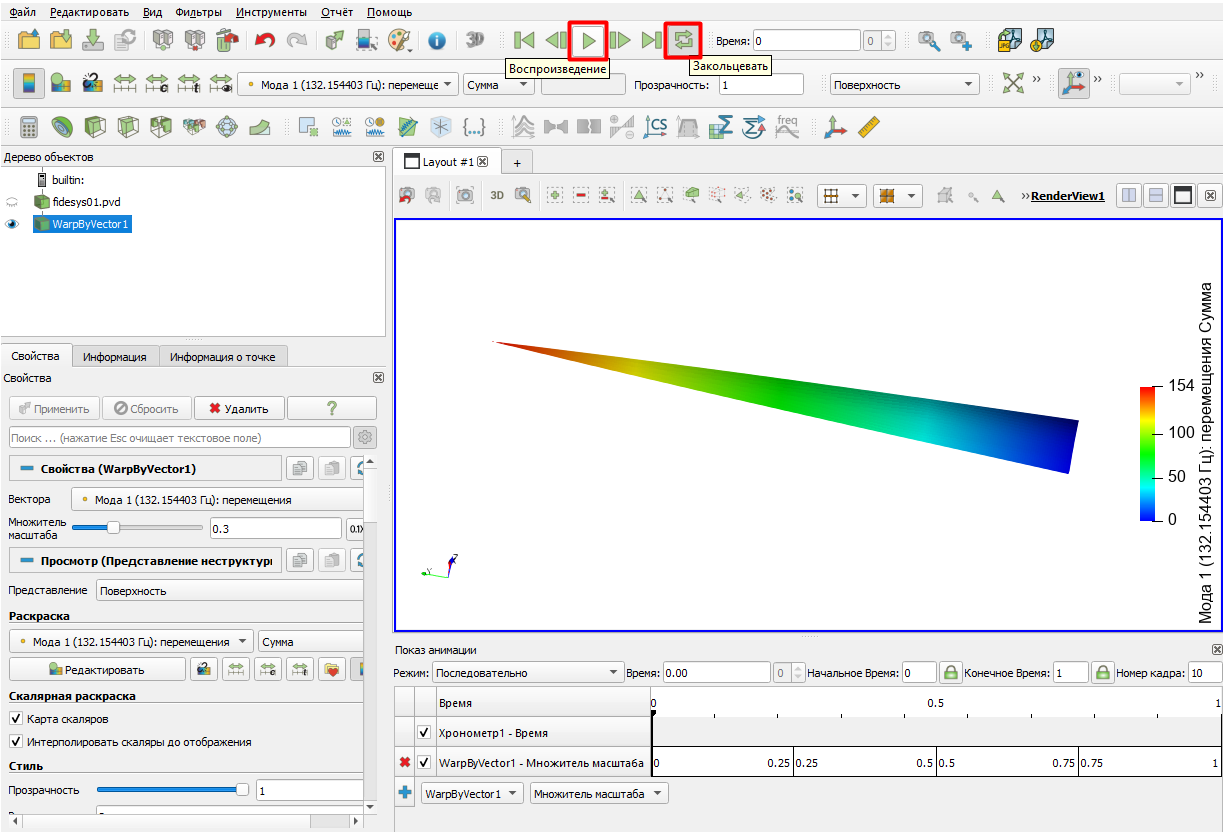
Таким образом, можно наблюдать процесс деформированного состояния модели в установленный момент времени.

На видео показана сохраненная анимация:
Как сохранить анимацию можно узнать в статье - Сохранение анимации в FidesysViewer.
